1、打开Word,建立空白文档。

2、点击【插入】—【SmartArt】。

3、点击左侧的【列表】,在右侧的列表框中,软件内置提供了几种图片列表的图形样式,选择其中一种。

4、点击【确定】,得到默认样式的图片列表图形。
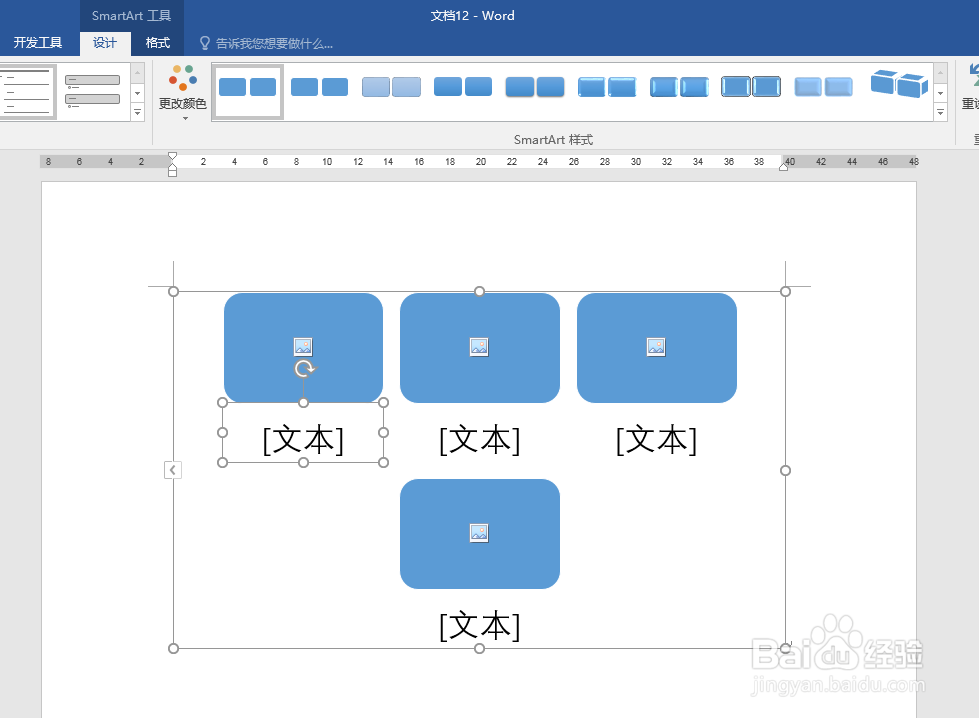
5、点击图形中的图片标志,将打开插入图片的窗口,选择图片,点击【插入】,即可将图片插入到图形中。

6、然后在图形下方的文字输入框中分别为每张图片输入标题或说明。

7、这样,就得到了图片列表图。还可以在【设计】中更改为其他的版式。

时间:2026-04-21 20:41:09
1、打开Word,建立空白文档。
2、点击【插入】—【SmartArt】。
3、点击左侧的【列表】,在右侧的列表框中,软件内置提供了几种图片列表的图形样式,选择其中一种。
4、点击【确定】,得到默认样式的图片列表图形。
5、点击图形中的图片标志,将打开插入图片的窗口,选择图片,点击【插入】,即可将图片插入到图形中。
6、然后在图形下方的文字输入框中分别为每张图片输入标题或说明。
7、这样,就得到了图片列表图。还可以在【设计】中更改为其他的版式。
