1、打开一篇文档,为了更加方便地演示,这里只设置了两页,多页的操作步骤与此相同。

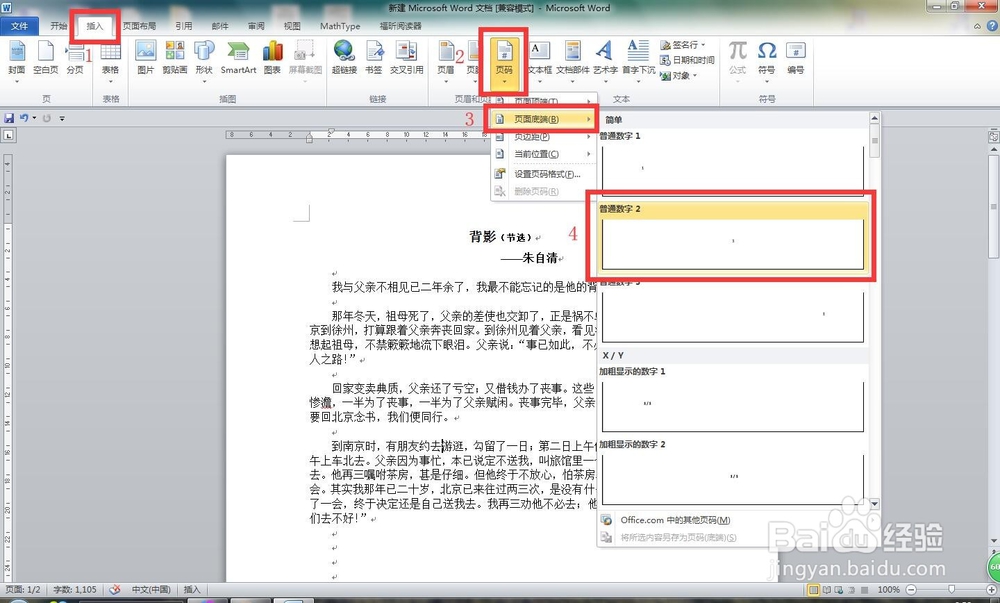
2、接下来把页码插入进来。依次点击:插入-页码。一般将页码插入到页面底端,所以这里选择“页面底端”,然后选择数字形式,这里选择“普通数字 2”,这样就把页码插入进来了。

3、如果想要更改页码数字的字体,可以选中改数字,然后鼠标右击,在弹出选框中选择“Times New Roman”字体即可。

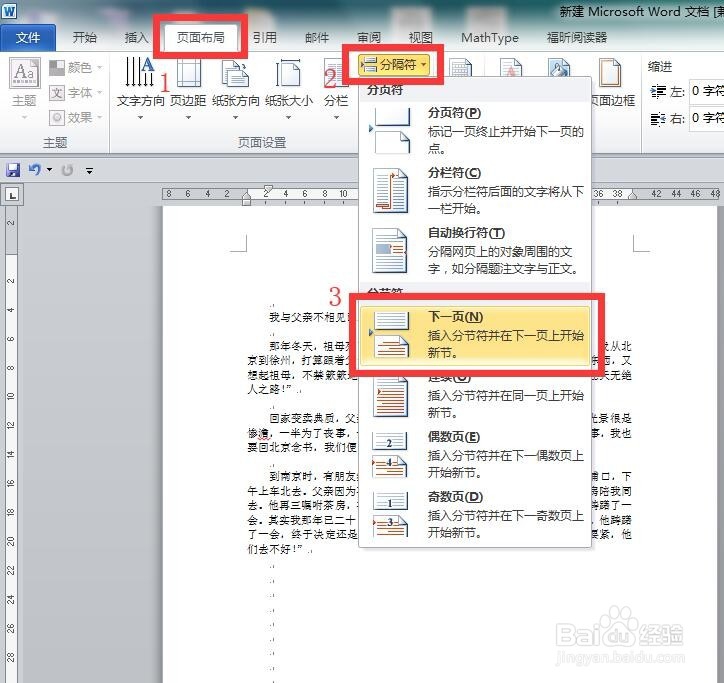
4、会发现:当编辑第一页的页码时,后面的页码也顺着编辑了,下面我们让第二页不受第一页影响,给第二页重新编码。将鼠标放置在第一页的文字末尾处,然后依次点击:页面布局-分隔符-下一页。
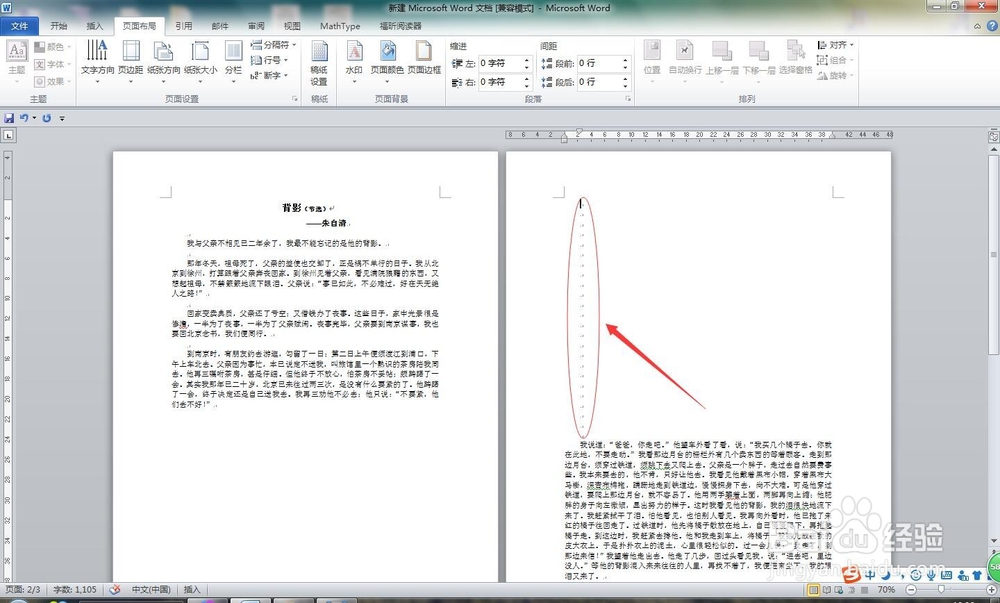
5、这时会发现光标自动跳到第二页首行上了,但是会发现好多回车符,将鼠标放置在回车符上,点击退格键或者删除键将其删除。
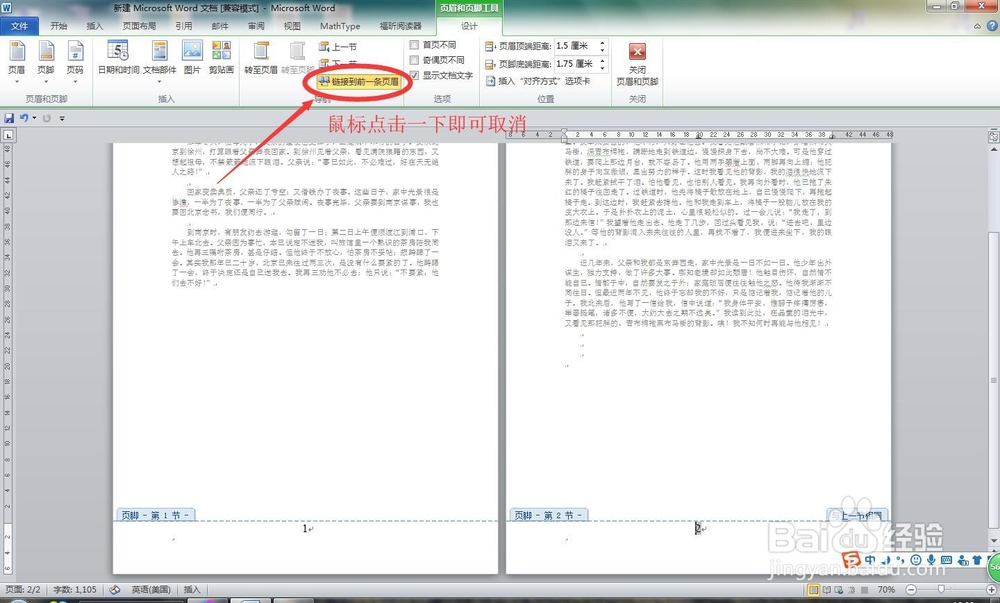
6、将鼠标放置在页码数字“2”上,通过双击快速进入页码编辑状态,然后鼠标点击取消掉“链接到前一条页眉”。
7、同样地,打开“页码格式”弹出框,在“页码编号”里面选择“起始页码”,输入数字“1”,然后点击“确定”就可以了,这样第二页就重新编码了。


