1、打开数据表。

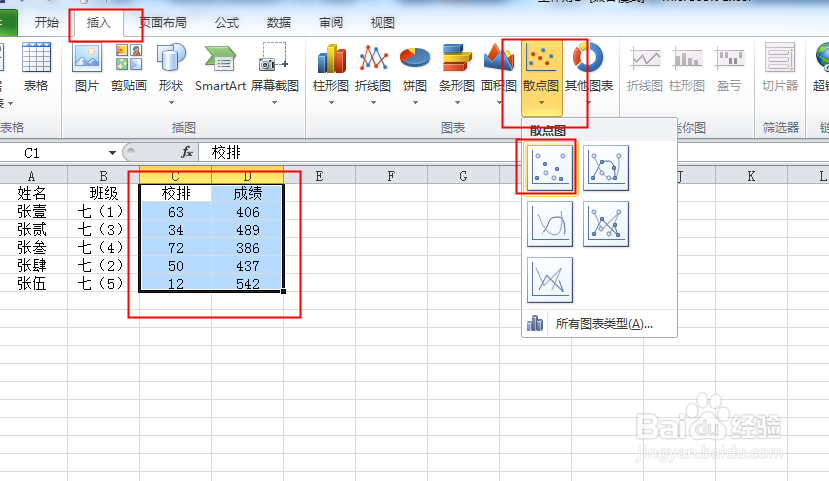
2、选中校排与成绩数据,点击插入,散点图,不带线的散点图。
3、在插入的散点图中选中数据系列,点击布局,数据标签,上方。
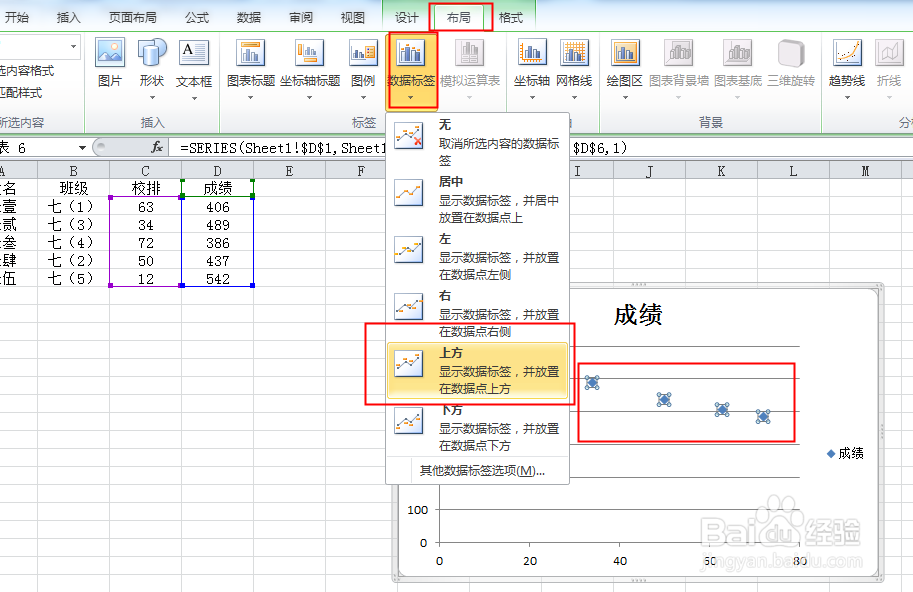
4、看数据标签是系统自动添加的,是与数值轴有关的成绩数值。我们想让数据标签上显示姓名和班级要怎么办呢?

5、点击第一个数据系列两下,点击编辑栏,框选张壹与七(1)。

6、回车之后,看下图,张壹和七(1)变成了数据系列标签了。

7、按照上边步骤把其余数据系列制作完成,看整个图表的数据系列的数据标签都变样了。

时间:2026-04-22 10:37:10
1、打开数据表。
2、选中校排与成绩数据,点击插入,散点图,不带线的散点图。
3、在插入的散点图中选中数据系列,点击布局,数据标签,上方。
4、看数据标签是系统自动添加的,是与数值轴有关的成绩数值。我们想让数据标签上显示姓名和班级要怎么办呢?
5、点击第一个数据系列两下,点击编辑栏,框选张壹与七(1)。
6、回车之后,看下图,张壹和七(1)变成了数据系列标签了。
7、按照上边步骤把其余数据系列制作完成,看整个图表的数据系列的数据标签都变样了。
