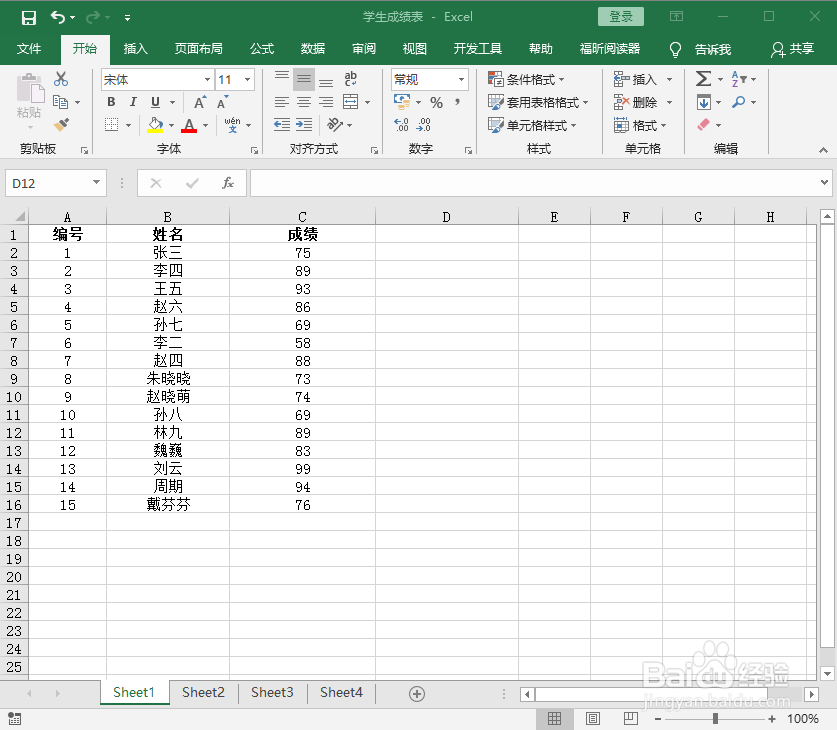
1、以“学生成绩表为例”,要求成绩介于80-90之间的突出显示。首先单击选中“成绩”列。

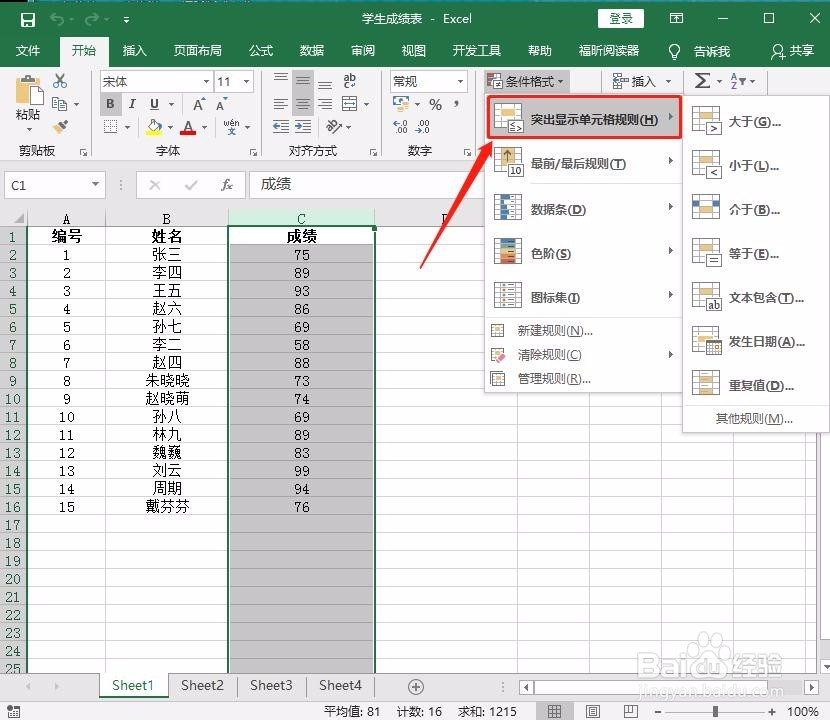
2、切换至“开始”选项卡,在“样式”选项组中单击“条件格式”按钮。在弹出的下拉列表中选择“突出显示单元格规则”选项,然后在弹出的列表中选择“介于”选项。

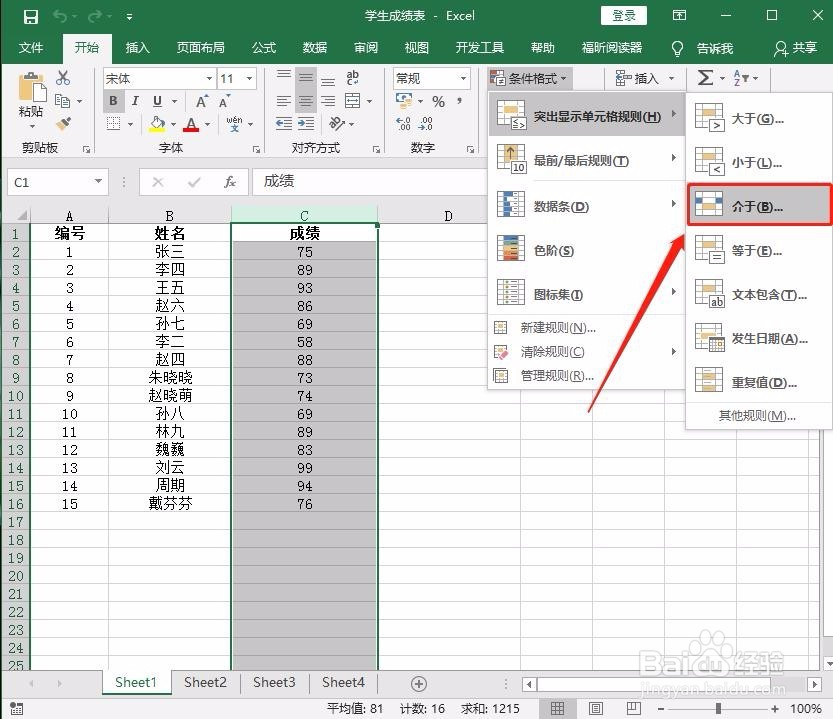
3、单击后,弹出“介于”对话框。

4、在“为介于以下值的单元格设置格式”下面的数值框中分别输入最低值80和最高值90。设置完成后,单击“确定”按钮。

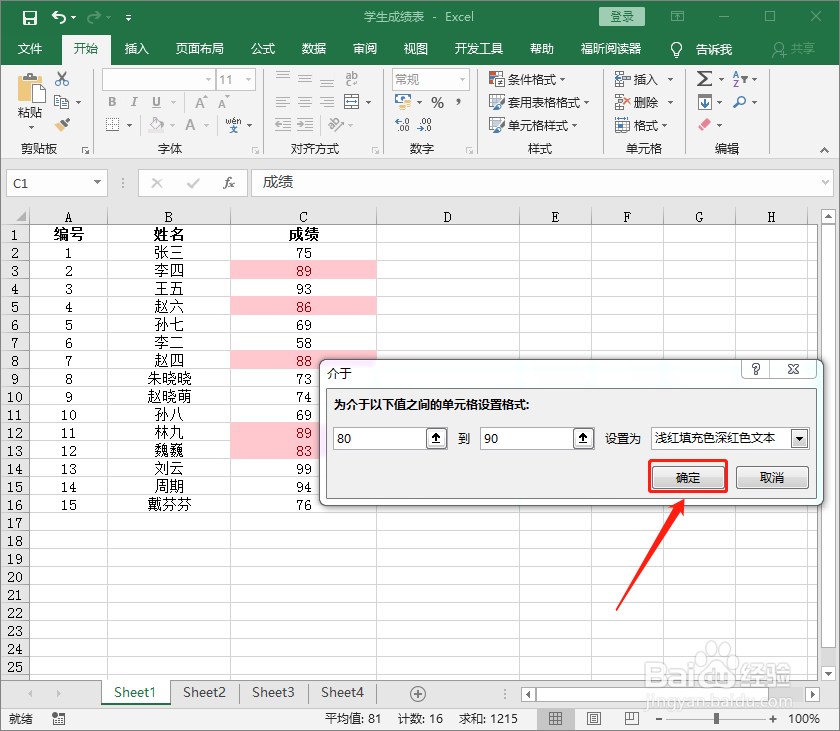
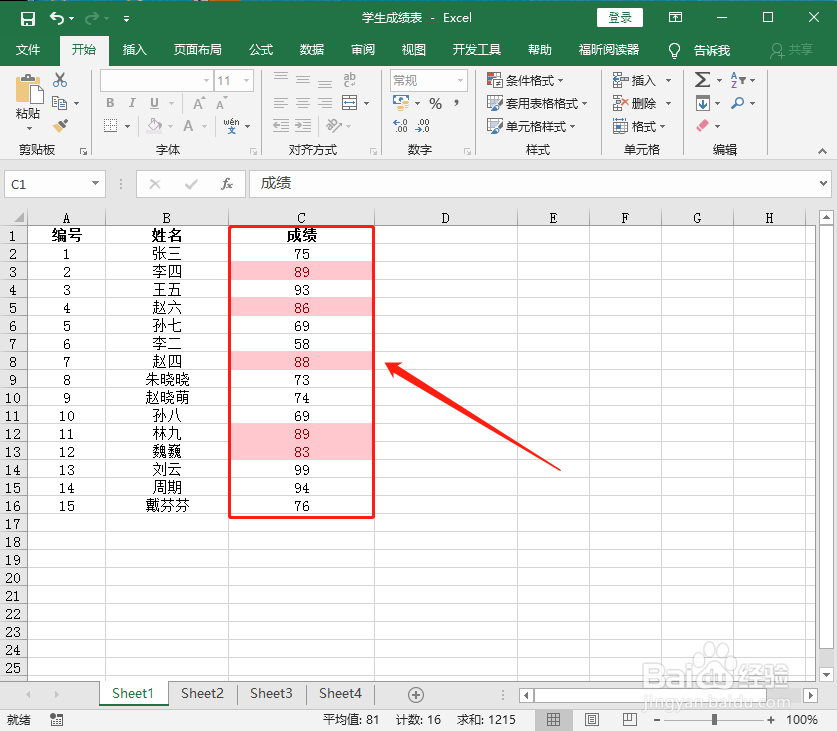
5、返回工作表,可以看到,“成绩”列中介于80-90分之间的单元格已经被突出显示了。
时间:2026-04-25 10:17:36
1、以“学生成绩表为例”,要求成绩介于80-90之间的突出显示。首先单击选中“成绩”列。
2、切换至“开始”选项卡,在“样式”选项组中单击“条件格式”按钮。在弹出的下拉列表中选择“突出显示单元格规则”选项,然后在弹出的列表中选择“介于”选项。
3、单击后,弹出“介于”对话框。
4、在“为介于以下值的单元格设置格式”下面的数值框中分别输入最低值80和最高值90。设置完成后,单击“确定”按钮。
5、返回工作表,可以看到,“成绩”列中介于80-90分之间的单元格已经被突出显示了。
