Word如何改变SmartArt图形布局设置

 时间:2026-02-15 11:02:51

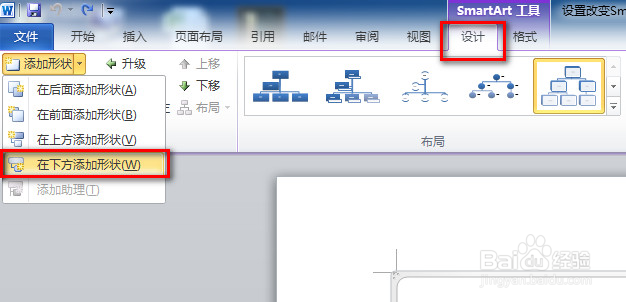
1、在选择需要插入现状位置之前的图形,单击“设计”选项卡的“创建图形”组中的“添加形状”按钮,在弹出的下拉列表中选择“左下方添加形状”选项
Word如何改变SmartArt图形布局设置

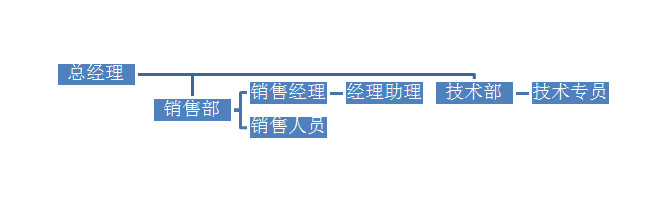
2、之后便可在选择图形的下方添加新的形状,在向其中输入“经理助理”文本

Word如何改变SmartArt图形布局设置

3、更改布局,将“总经理”图形变成“左悬挂”形式:

选择任一个形状,单击“设计”选项卡的“创建图形”组中的“从右向左”按钮

Word如何改变SmartArt图形布局设置

4、改了其布局后,单击“设计”选项卡的“布局”组中的“其他”按钮,在弹出的下拉列表中选择SmartArt图形的布局

Word如何改变SmartArt图形布局设置

5、选择该布局后,即可看到更改后的效果

Word如何改变SmartArt图形布局设置

6、单击“设计”选项卡的“创建图形”组中的“布局”按钮,在弹出的下拉列表中选择“左悬挂”选项

Word如何改变SmartArt图形布局设置

Word如何改变SmartArt图形布局设置

7、更改单元格的级别,将“总经理”图形改回来,再将“经理助理”图形提升一级别:选择“经理助理”形状,单击“设计”选项卡的“创建图形”组中的“升级”按钮

Word如何改变SmartArt图形布局设置

  • smartart图形怎么添加
  • ppt怎么设置母版标题样式
  • ppt插入smartart怎么在新添加形状后面添加文字
  • 如何一次性为多个幻灯片设置切换效果
  • PPT如何为smartart图形追加形状
  • 热门搜索
    无线鼠标怎么用 肉丸子怎么做好吃 女人肾虚怎么办 软中华怎么看几字头 肠虫清怎么吃 螃蟹怎么洗干净视频 淘宝怎么加好友 肾结石怎么办 costco怎么读 supermarket怎么读