如何使用PPT制作X光扫描的动画效果?

 时间:2026-02-15 19:11:16

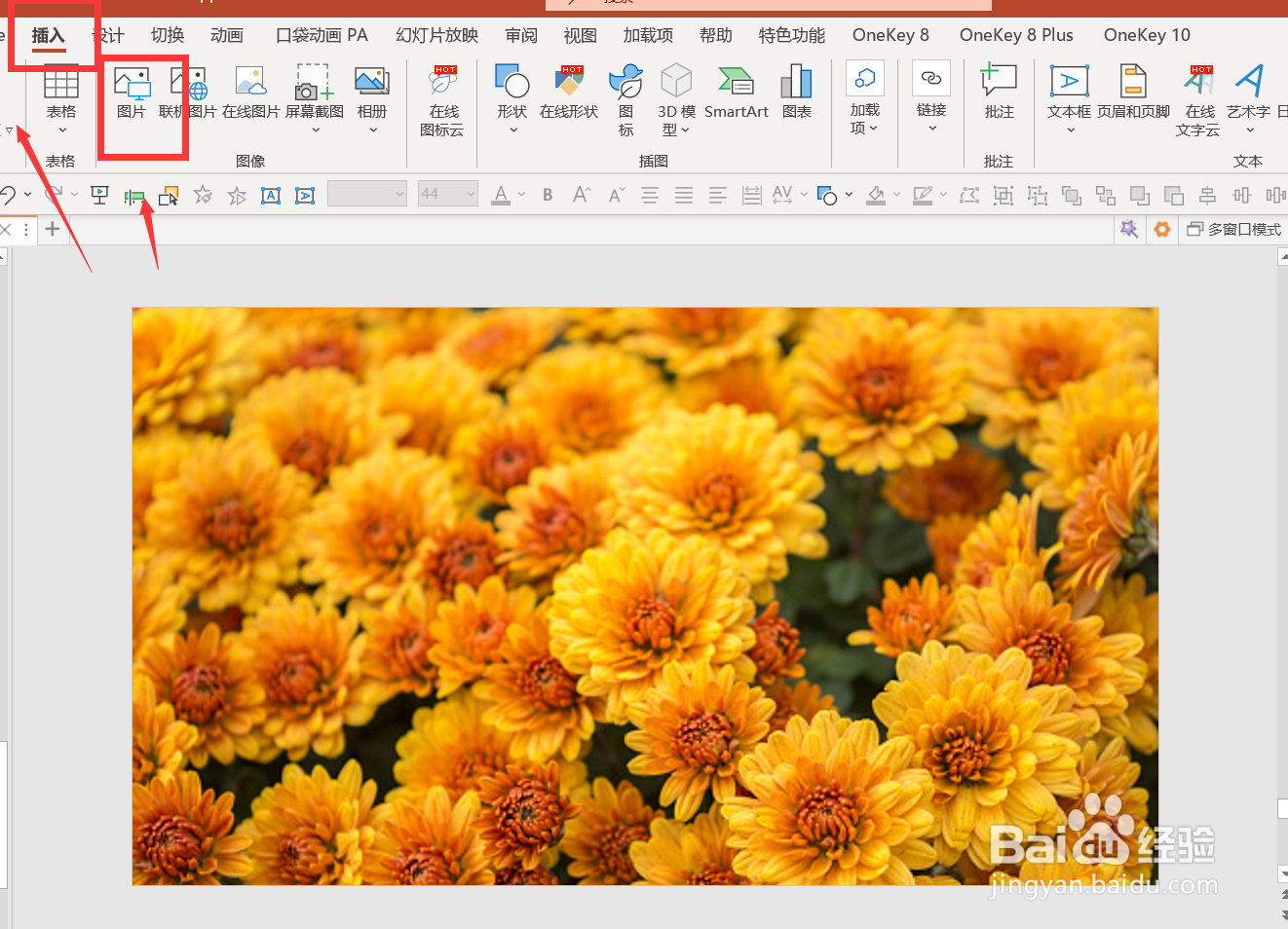
1、插入-图片-将素材导入。

如何使用PPT制作X光扫描的动画效果?

2、将图片复制一张并移动到旁边-点击图片-图片格式-颜色-灰色。

如何使用PPT制作X光扫描的动画效果?

3、将复制好的图片放到灰色图片上方-点击图片格式-裁剪-调整裁剪框的大小和位置。

如何使用PPT制作X光扫描的动画效果?

4、在左边的缩略图中按Ctrl+D复制PPT。

如何使用PPT制作X光扫描的动画效果?

5、点击第一个PPT-点击彩色的图片-图片格式-裁剪-将裁剪框移动到PPT页面外-将裁剪框缩小。

如何使用PPT制作X光扫描的动画效果?

6、点击第二张PPT-点击切换-平滑。

如何使用PPT制作X光扫描的动画效果?

7、点击第二张PPT-按Ctrl+D复制出第三张PPT-点击第三张PPT-点击彩色图片-图片格式-裁剪-将裁剪框移动到PPT页面右边并缩小。

如何使用PPT制作X光扫描的动画效果?

8、同样给第三张PPT添加切换-平滑切换动画效果,点击右下角的预览就可以看到效果了。

如何使用PPT制作X光扫描的动画效果?

  • 如何充分利用五谷杂粮的营养价值
  • 女性备孕之不得不知道的健身运动篇
  • PPT怎样做断开的文字
  • 怎样瘦腿最快最有效 办公室瘦腿的方法
  • ppt如何增加或修改删除受信任的位置来源
  • 热门搜索
    石头怎么画 胃不好怎么办 卫生巾怎么用 血管造影怎么做 肌肉酸痛怎么快速恢复 italian怎么读 萝卜丸子怎么做好吃 分手了怎么挽回 qq怎么删除聊天记录 社保卡怎么查询余额