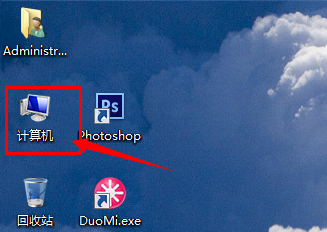
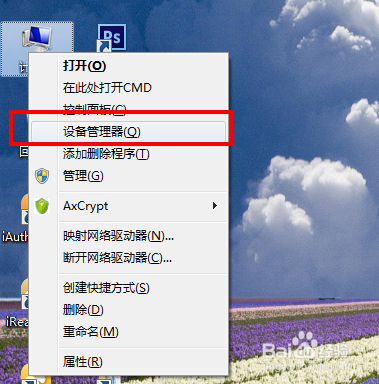
1、首先右键点击计算机(我的电脑)————设备管理器
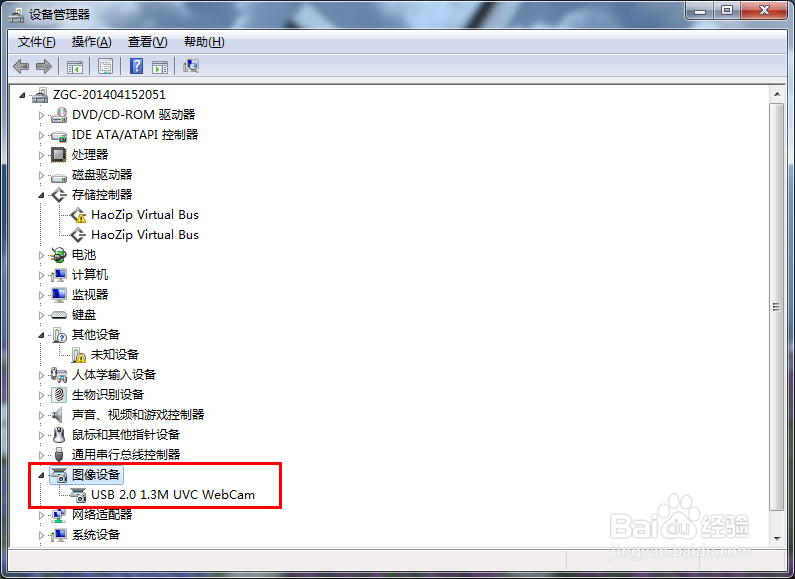
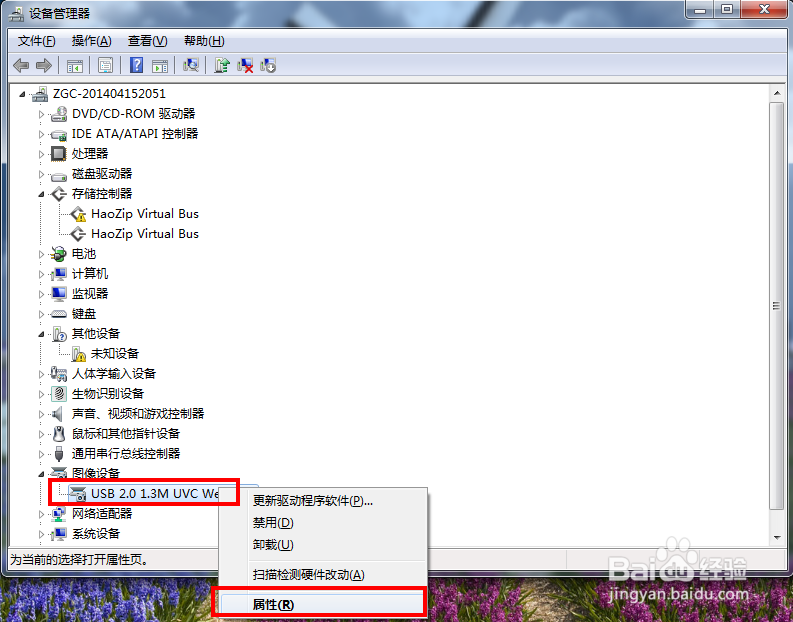
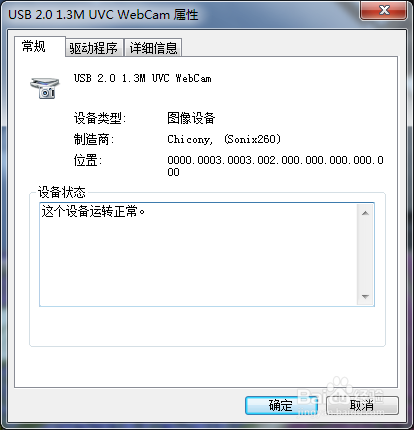
2、然后点开下方的图像设备,右键点击其中的 USB 2.0 1.3M UVC WebCam (可能名称稍有不同),选择 属性。
3、可见属性窗口,选择详细信息。
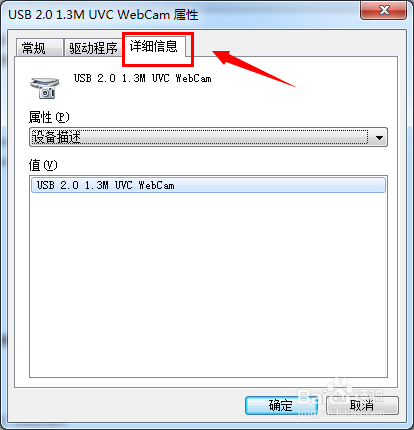
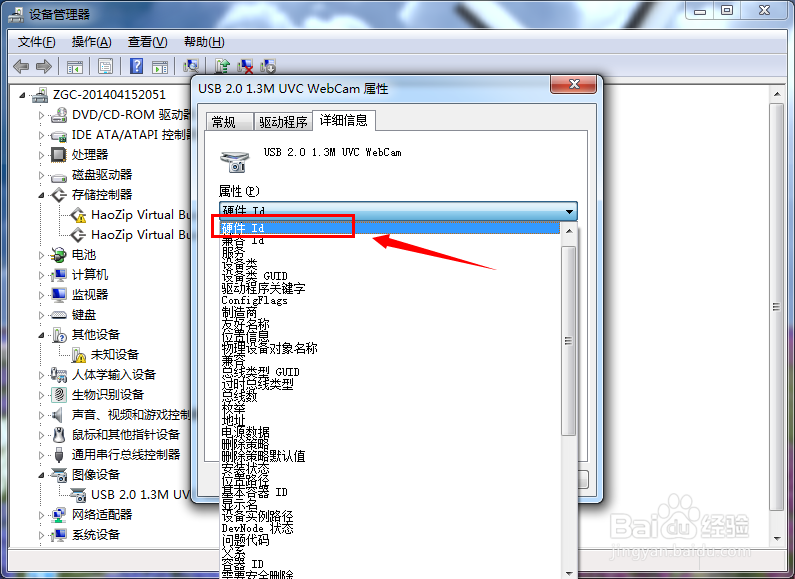
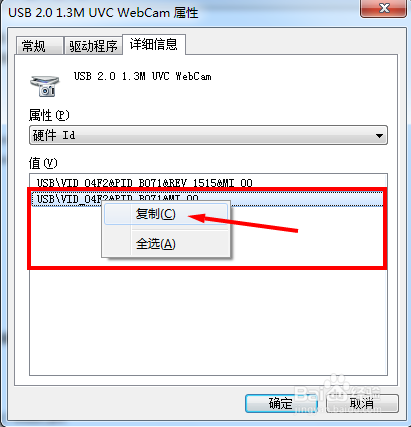
4、在下拉选框中选择 硬件ID
5、接着,窗口中出现了两组 值。其中,下面那组就是你的摄像头型号。
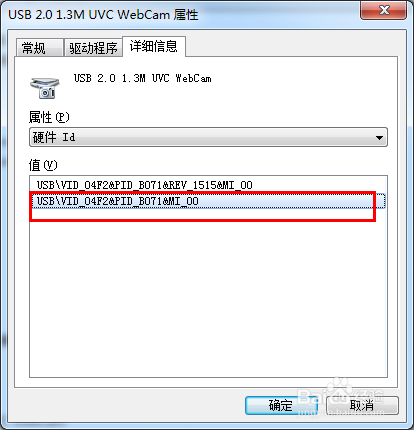
6、最后,你就可以右键复制该值,再到笔记本品牌的官网搜索并下载相对应型号的摄像头驱动。
时间:2026-04-22 15:34:49
1、首先右键点击计算机(我的电脑)————设备管理器
2、然后点开下方的图像设备,右键点击其中的 USB 2.0 1.3M UVC WebCam (可能名称稍有不同),选择 属性。
3、可见属性窗口,选择详细信息。
4、在下拉选框中选择 硬件ID
5、接着,窗口中出现了两组 值。其中,下面那组就是你的摄像头型号。
6、最后,你就可以右键复制该值,再到笔记本品牌的官网搜索并下载相对应型号的摄像头驱动。
