如何快速改变图片大小

 时间:2024-10-19 10:18:00

图片是我们经常需要进行编辑的一种素材,可是对于一般的用户来说,PS图片是一件很困难的事,但是往往对于菜鸟来说,他们编辑图片也就是改变一下图片的大小而已,这里我们就来看看如何改变图片的大小。

如何快速改变图片大小

工具/原料

电脑

一、原始图片:

1、 现在我们可以看到写有一段文字的原始图片,后面我们将对该图片进行图片大小变换。

如何快速改变图片大小

二、打开画图

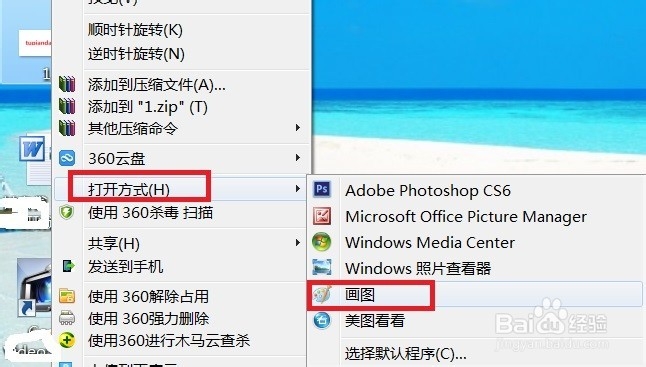
1、 在该图片上面单击右键选择“打开方式”——画图,如图所示。

如何快速改变图片大小

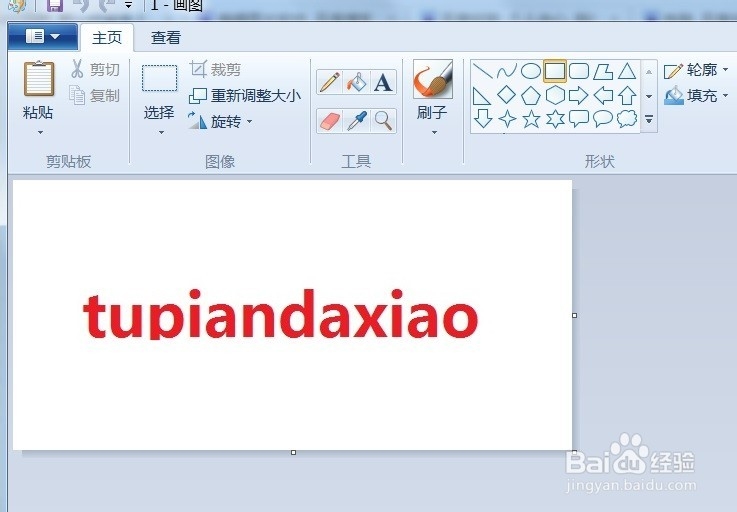
2、 这时候原始图片就在画图软件中打开了,如图所示。

如何快速改变图片大小

三、等比例大小调整:

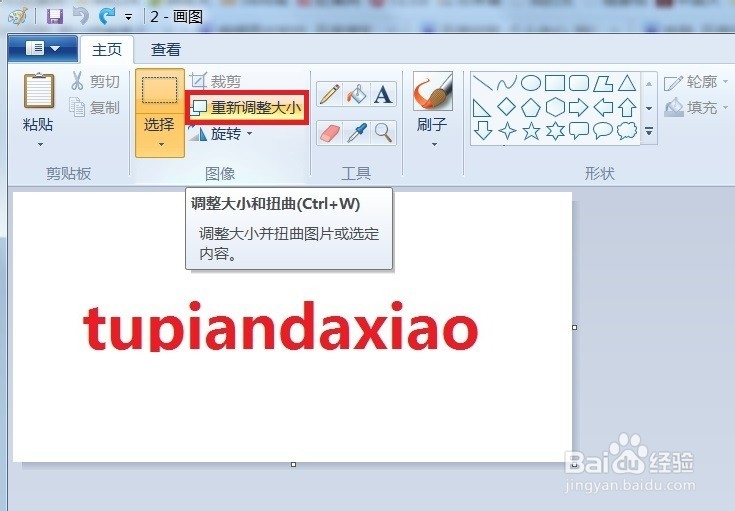
1、 一般情况我们都是对图片进行长宽比例锁定的大小调整,单击工具栏“重新调整大小”。
如何快速改变图片大小

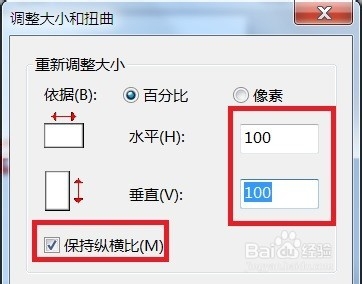
2、 在打开的“调整大小和扭曲”对话框中勾选“保持纵横比”选项,如图所示。
如何快速改变图片大小

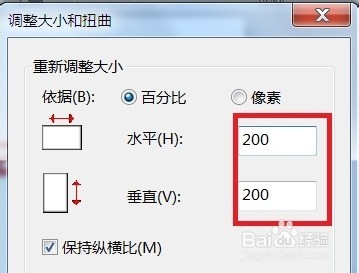
3、 调整水平或者垂直后面的数字,数字变大则为图片变大,数字变小则为图片变小。
如何快速改变图片大小

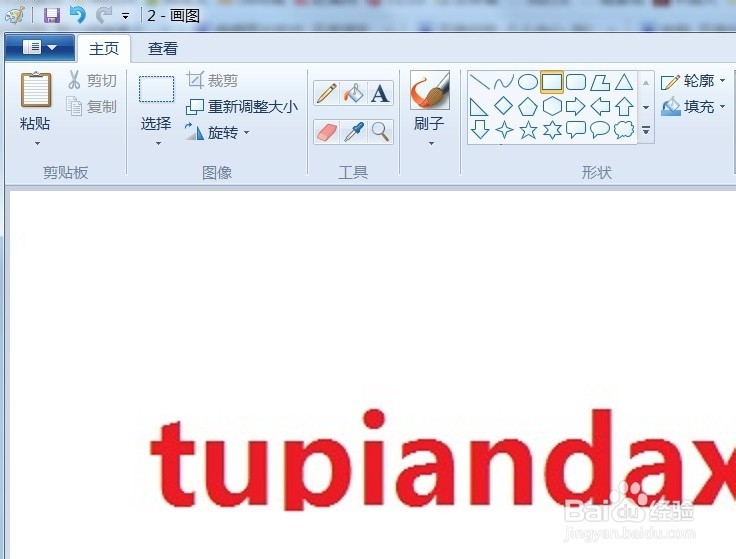
4、 现在可以看到图片变大了2倍,如图所示。

如何快速改变图片大小

四、非等比例大小调整:

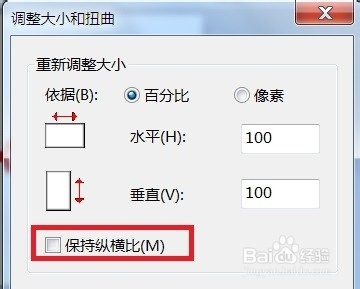
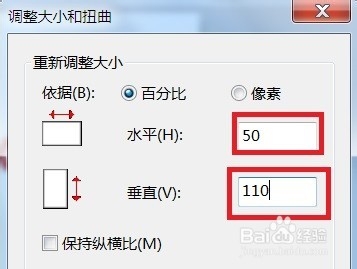
1、 在打开的“调整大小和扭曲”对话框中去掉“保持纵横比”前面的钩,如图所示。
如何快速改变图片大小

2、 调整水平或者垂直后面的数字,数字变大则为图片变大,数字变小则为图片变小,这时候我们可以对图片进行高和宽的压缩和伸展。
如何快速改变图片大小

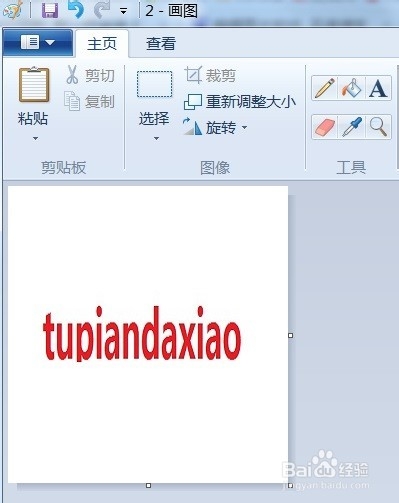
3、 此时我们可以看到图片调整后的大小,如图所示。

如何快速改变图片大小
  • 如何改变图片大小?
  • ps如何快速调整改变图片大小?
  • 图片大小怎么裁剪
  • Mac快速实现图片大小的改变
  • Ps怎样改变图片大小
  • 热门搜索
    深咖啡色配什么颜色 阿三是什么意思 铭是什么意思 楚河汉界的意思 一路顺风的意思 ap隔离什么意思 高速什么时候免费通行 儿童座椅什么牌子好 脱缰的意思 肃杀的意思