EXCEL单元格大小不一,如何一次性调整?

 时间:2026-04-25 02:17:26

1、打开EXCEXL文件,将此鼠标移动至列头,将表格的这几列全部选中,切记不要全选。

EXCEL单元格大小不一,如何一次性调整?

2、然后鼠标移动到A与B列之间双击即可。

EXCEL单元格大小不一,如何一次性调整?

3、可以看到表格就自动按内容的大小进行列的调整了。

EXCEL单元格大小不一,如何一次性调整?

4、接下来我们调整行距,同样将鼠标把列选中。

EXCEL单元格大小不一,如何一次性调整?

5、选择列与列之间的分隔线,在上面双击就可以调整。

EXCEL单元格大小不一,如何一次性调整?

6、这是行与列都调整完后的效果。十分方便。

EXCEL单元格大小不一,如何一次性调整?

7、总结:

1、打开EXCEXL文件,将此鼠标移动至列头,将表格的这几列全部选中,切记不要全选。

2、然后鼠标移动到A与B列之间双击即可。

3、可以看到表格就自动按内容的大小进行列的调整了。

4、接下来我们调整行距,同样将鼠标把列选中。

5、选择列与列之间的分隔线,在上面双击就可以调整。
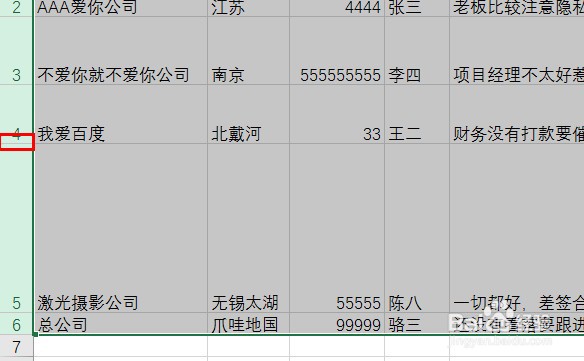
6、这是行与列都调整完后的效果。十分方便。

  • Excel使用技巧之如何设置表格大小都一样
  • excel表格格子大小怎么统一
  • 怎么把EXCEL中的表格大小调整成一样
  • excel表格大小怎么统一调整
  • excel表格怎么调整表格大小
  • 热门搜索
    调料大全及图和名称 宁波大学科学技术学院怎么样 鲤鱼的做法大全 典故大全 岱庙简介 蝴蝶图片大全 小肚子左边疼是怎么回事 抒情诗大全 好句大全10字 accompany怎么读