怎么编辑PDF文档 PDF文件编辑教程

 时间:2026-04-23 01:10:09

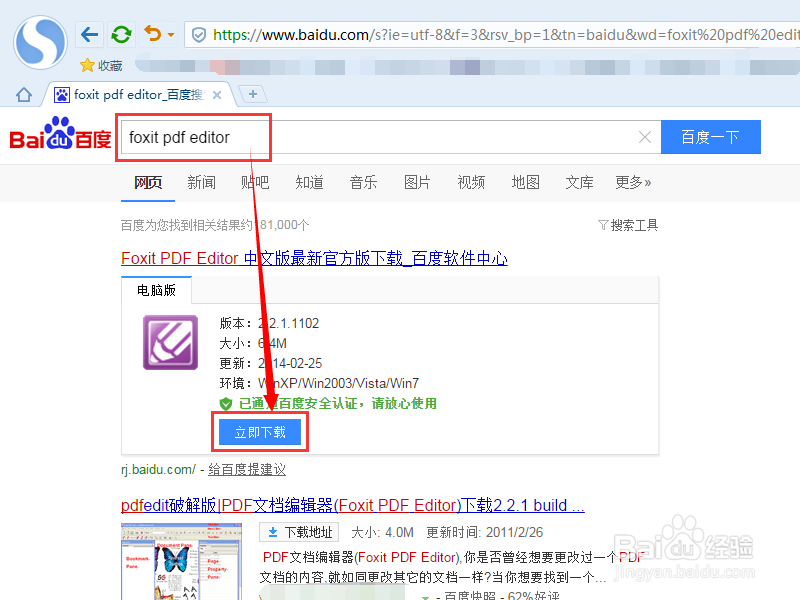
1、打开浏览器,百度搜索“Foxit PDF Editor”,然后从百度软件中心下载并安装软件。
怎么编辑PDF文档 PDF文件编辑教程

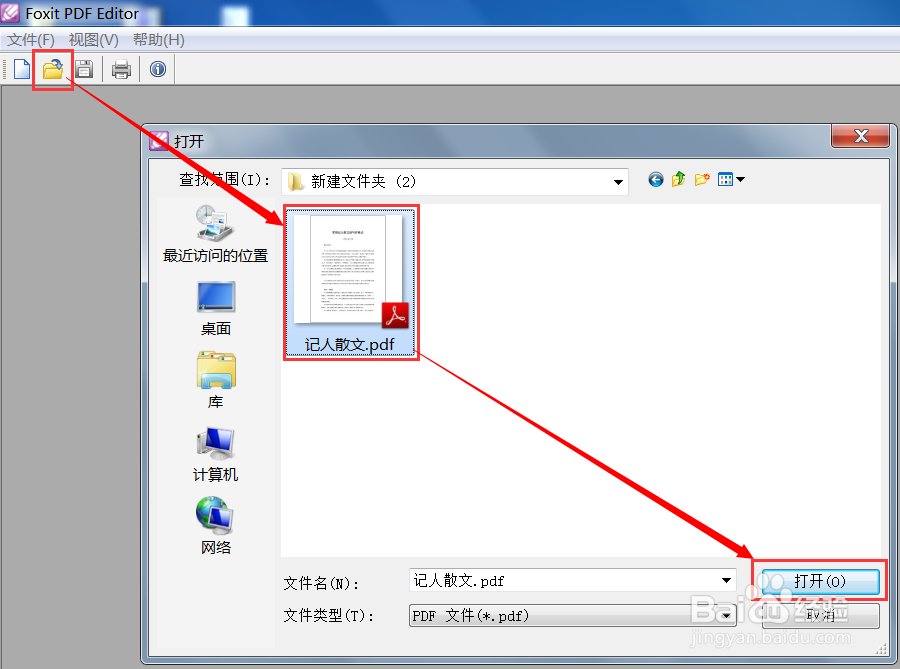
2、点击打开命令,然后从文件浏览窗口中选中需要编辑的PDF文件,然后点击“打开”命令。
怎么编辑PDF文档 PDF文件编辑教程

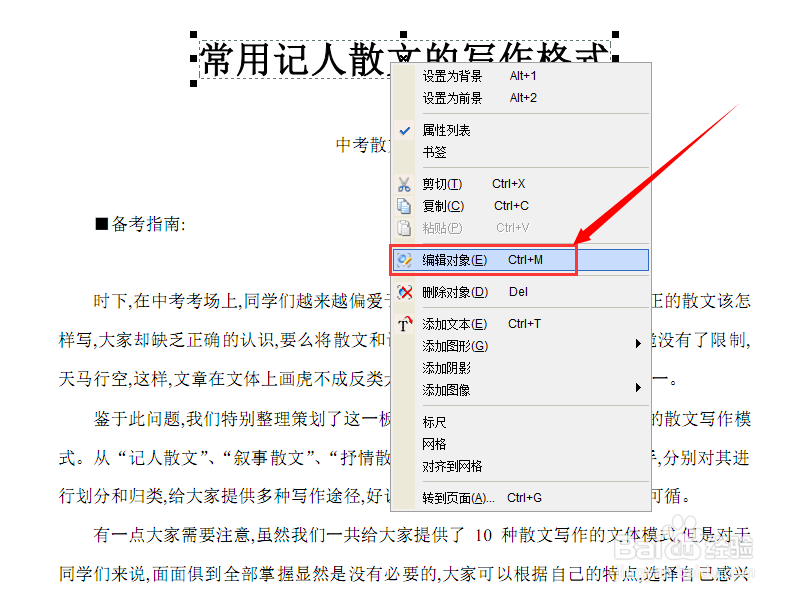
3、点击选中需要编辑的文本,然后点击鼠标右键,点击下拉菜单中的“编辑对象”命令。
怎么编辑PDF文档 PDF文件编辑教程

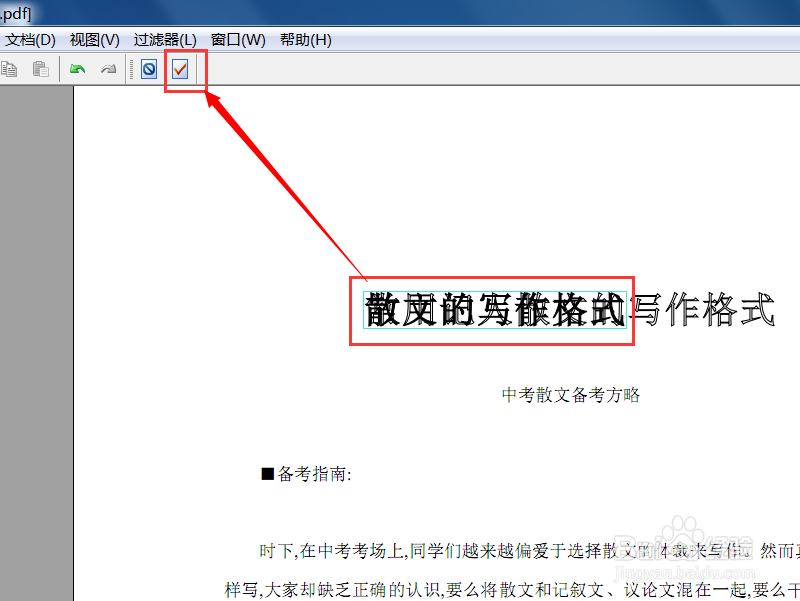
4、编辑选中的文本,编辑完成后点击软件左上角的“√”图标。

怎么编辑PDF文档 PDF文件编辑教程

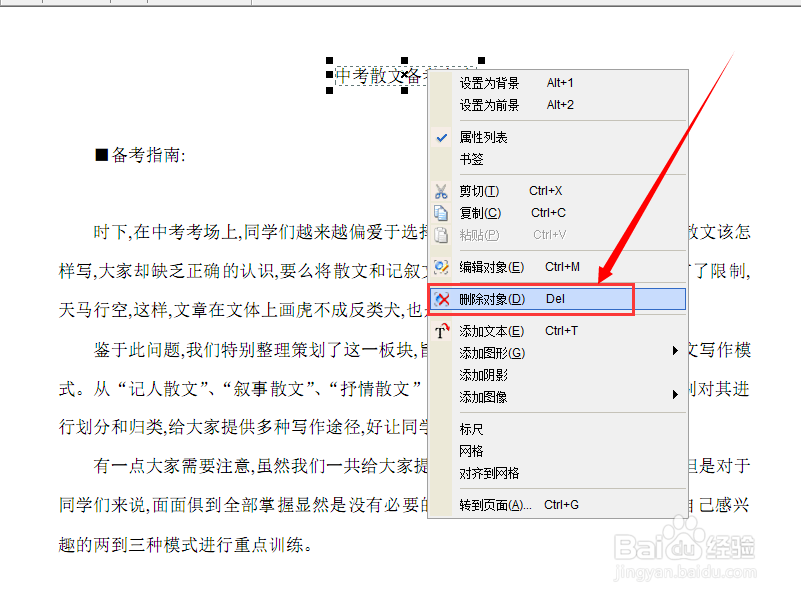
5、如果需要删除某些文本,选中这些文本,然后点击鼠标右键,选择“删除对象”即可。
怎么编辑PDF文档 PDF文件编辑教程

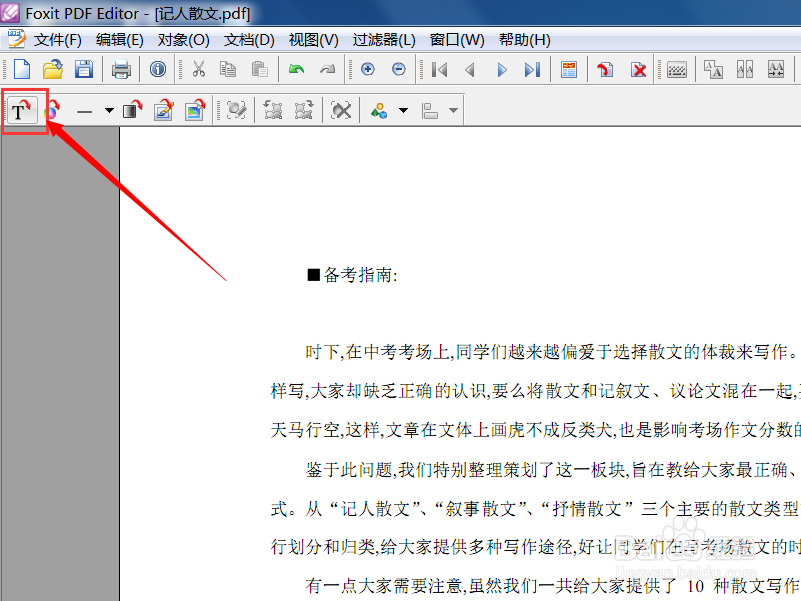
6、如果需要添加文本,点击软件左上角的添加文本图标。

怎么编辑PDF文档 PDF文件编辑教程

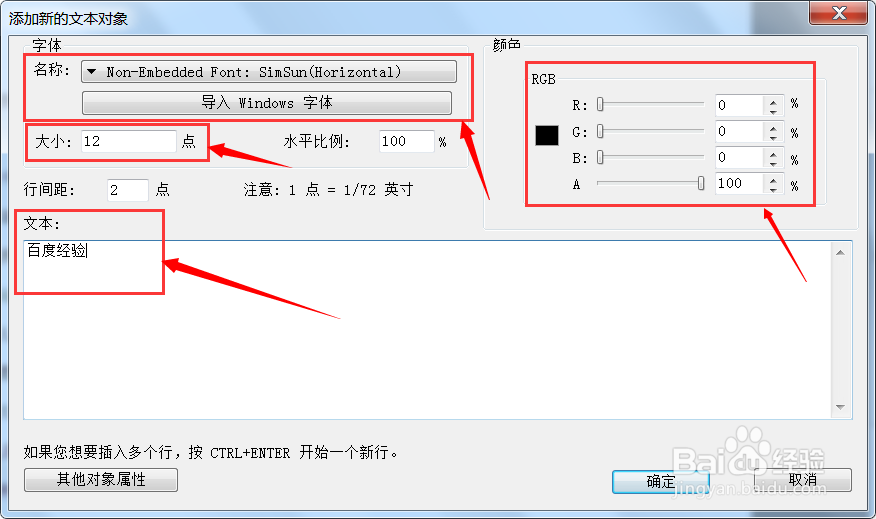
7、在弹出的窗口中设置文本的字体、字号、颜色以及文本的内容,然后点击“确定”。
怎么编辑PDF文档 PDF文件编辑教程

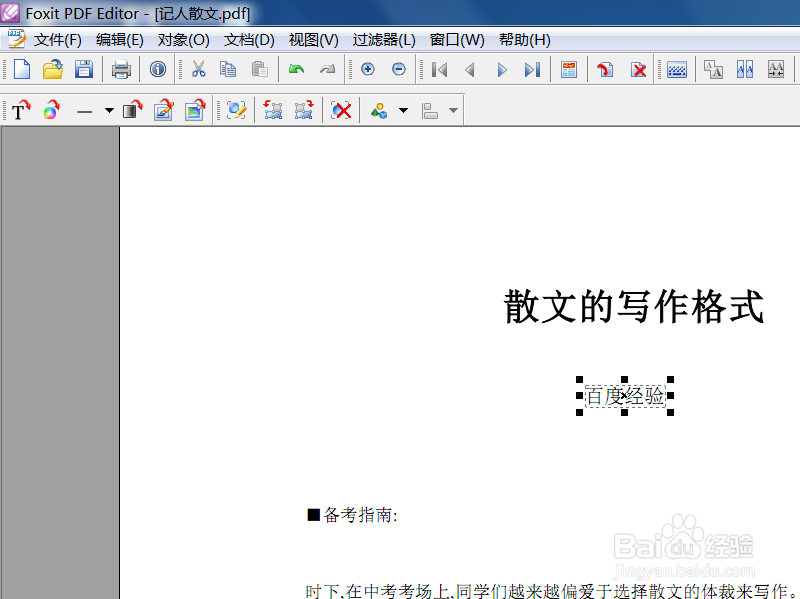
8、点击确定后就可以看到添加的文本了,可以使用鼠标来将文本移动到所需的位置处。
怎么编辑PDF文档 PDF文件编辑教程

  • PDF文档如何编辑,怎样操作?
  • 如何在线编辑pdf文档
  • 如何从PDF文档编辑数据
  • PDF文件怎么编辑,如何修改PDF文档内容
  • 怎样编辑pdf文件 替换pdf文档页面
  • 热门搜索
    肩胛骨疼是怎么回事 怎么炒外汇 南瓜怎么做好吃又简单 人心果怎么吃 茼蒿怎么吃 怎么样减肥 删除账单要人脸识别怎么解除 ps分辨率怎么调 怎么给图片加水印 头上长虱子怎么办