PS批处理图片如何导出到文件夹?

 时间:2026-02-17 18:48:43

1、1.下面将文件夹中的图片批处理后自动保存到另一个文件夹里。
PS批处理图片如何导出到文件夹?

2、2.打开PS,点击文件——自动——批处理。

PS批处理图片如何导出到文件夹?

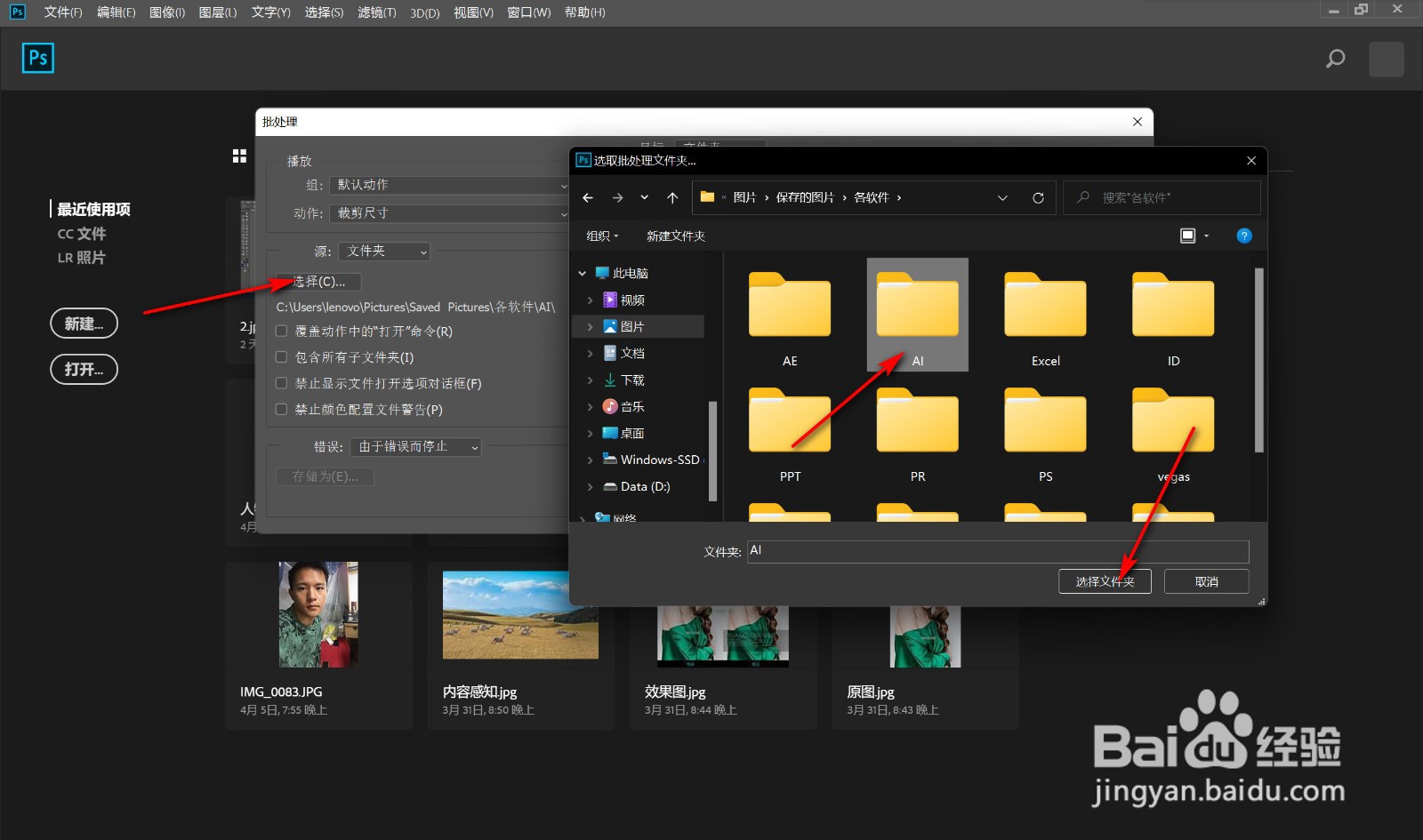
3、3.弹出面板后选择设置好的动作,下方选择文件夹。

PS批处理图片如何导出到文件夹?

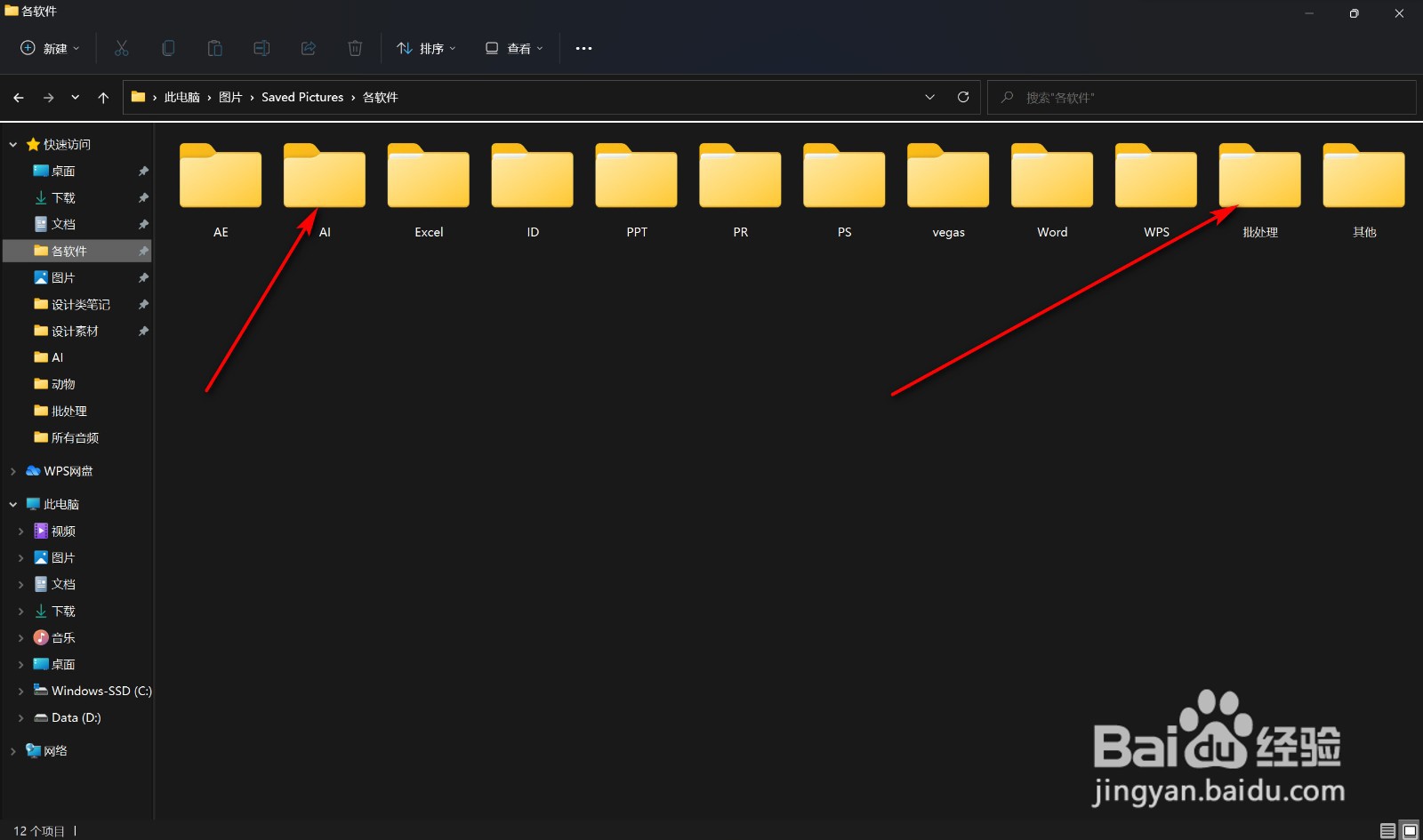
4、4.点击选择,弹出面板点击选择文件夹按钮。

PS批处理图片如何导出到文件夹?

5、5.将目标设置成文件夹,点击选择,设置好输出文件夹。

PS批处理图片如何导出到文件夹?

6、6.注意勾选覆盖动作中的存储为命令,点击确定就可以了。

PS批处理图片如何导出到文件夹?

1、1.下面将文件夹中的图片批处理后自动保存到另一个文件夹里。

2.打开PS,点击文件——自动——批处理。

3.弹出面板后选择设置好的动作,下方选择文件夹。

4.点击选择,弹出面板点击选择文件夹按钮。

5.将目标设置成文件夹,点击选择,设置好输出文件夹。

6.注意勾选覆盖动作中的存储为命令,点击确定就可以了。

  • PS如何批量修改图片大小尺寸
  • PS怎么快速选择图片之选择主体
  • PS如何使用内容识别填充功能?
  • ps的内容识别功能在哪里
  • #新人打卡#PS中如何调整局部亮度?
  • 热门搜索
    狗狗衣服怎么做 清蒸鲈鱼的做法大全 田园诗大全 mc喊麦词大全 读书诗句大全 微信号大全 女生英文名大全 地名大全 费用报销单怎么写 口袋妖怪图鉴大全