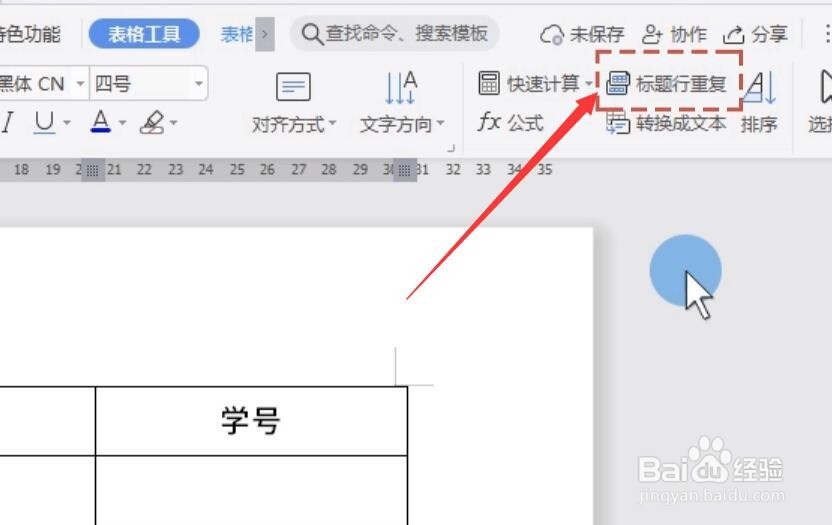
Word跨页表格出现行断开怎么办

 时间:2026-04-23 14:38:46

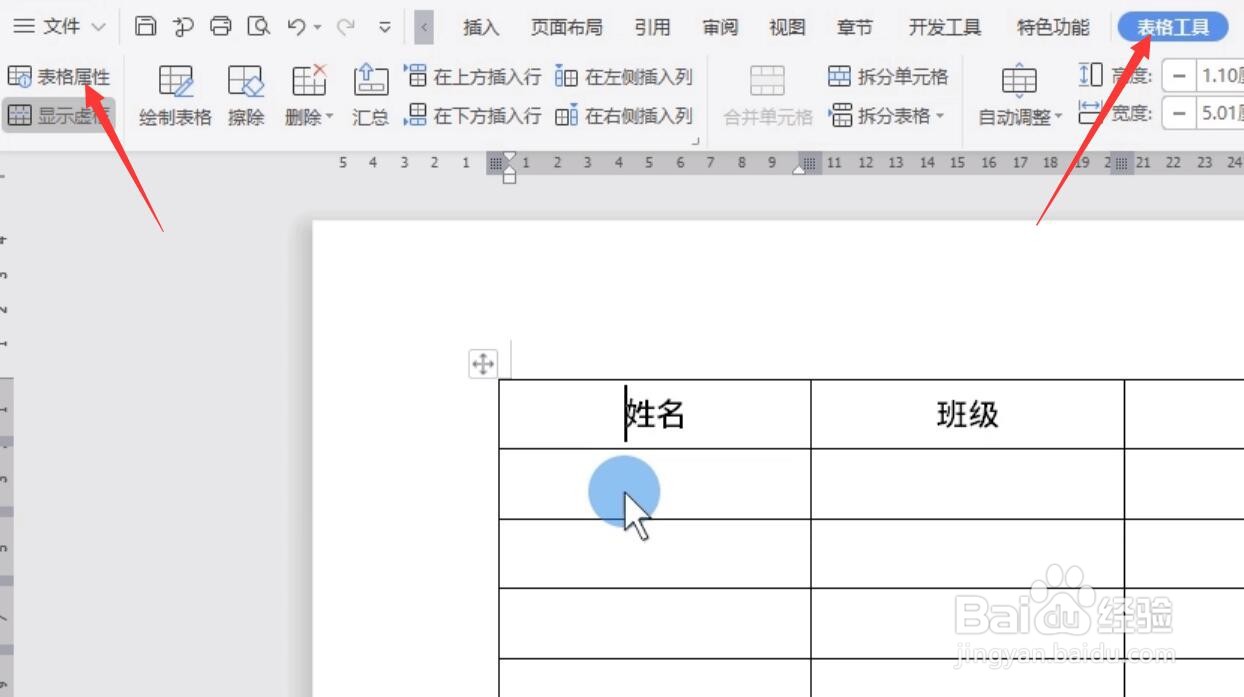
1、首先,我们将光标定位到表格内部标题栏处,切换到表格工具选项卡,点击表格属性打开。
Word跨页表格出现行断开怎么办

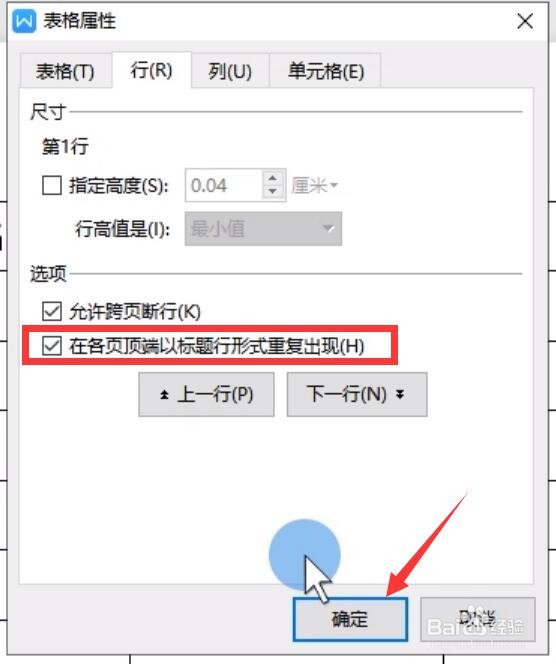
2、在打开如图所示的表格属性界面中,直接切换到行选项卡,勾选在各页顶端以标题形式重复出现选项,点击确定按钮。
Word跨页表格出现行断开怎么办

3、接下来我们在表格工具界面中勾选标题好重复选项。

Word跨页表格出现行断开怎么办

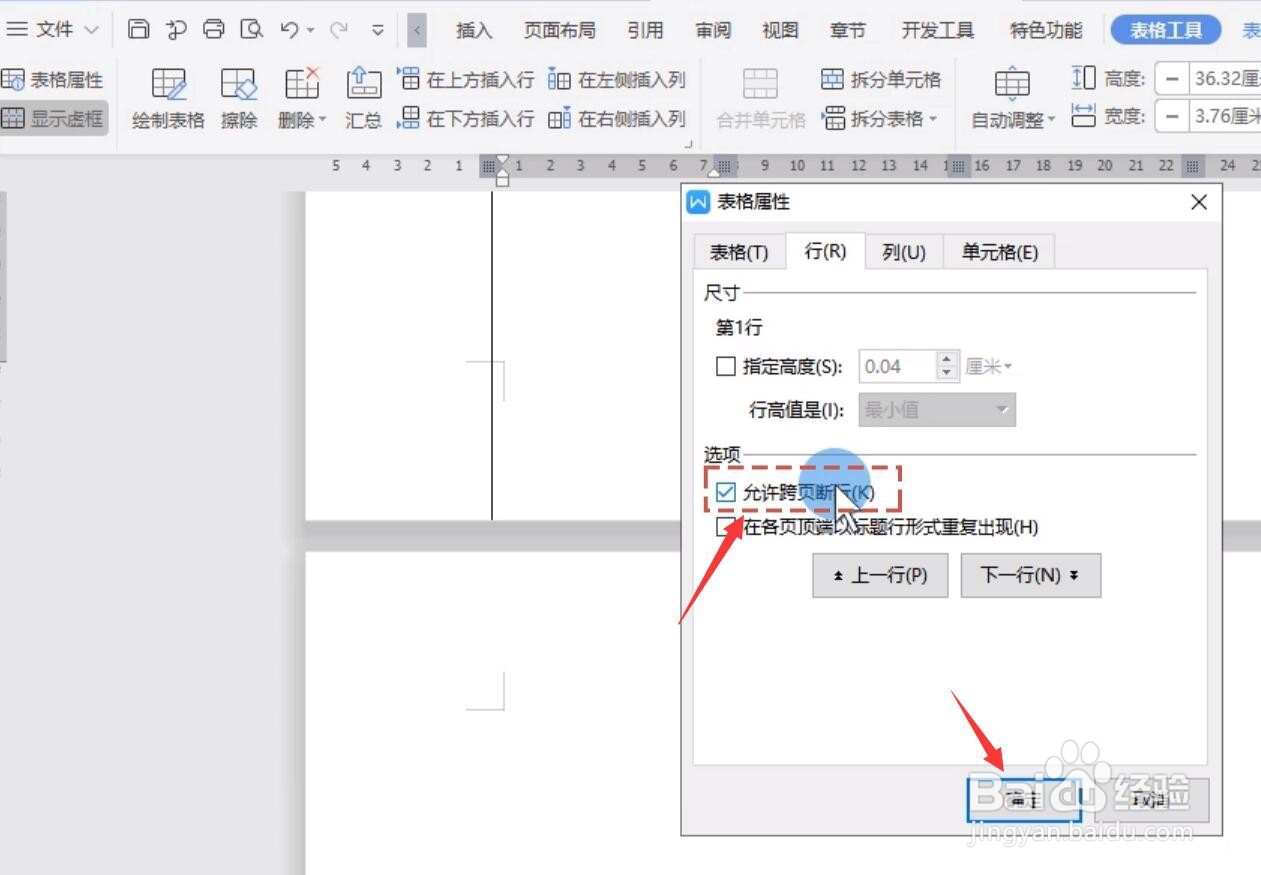
4、接下来,我们继续从打开的表格属性界面中,勾选如图所示的允许跨页换行选项,点击确定按钮。
Word跨页表格出现行断开怎么办

5、当然,我们也可以对行的高度进行指定,如图所示,我们勾选指定行高选项,同时,输入相应的行高数值点击确定按钮就可以了。

Word跨页表格出现行断开怎么办

6、最后我们就可以看一下效果啦,当表格跨页之后,对应的表格行将会在新的一页完整显示。

Word跨页表格出现行断开怎么办

Word跨页表格出现行断开怎么办

  • word表格分两页断开怎么办
  • word表格分两页断开怎么办
  • word表格怎么断开成两部分
  • word文档表格不连一起怎么办
  • word表格跨页断开怎么办?
  • 热门搜索
    年糕的做法 松饼的做法 凉拌海蜇丝的做法 面包的做法大全 菠菜面的做法 发糕的家庭的做法 虾皮的做法 宫保鸡丁家常做法 照片大小怎么改到200k 菠菜粉条的做法