1、新建一个word文档。

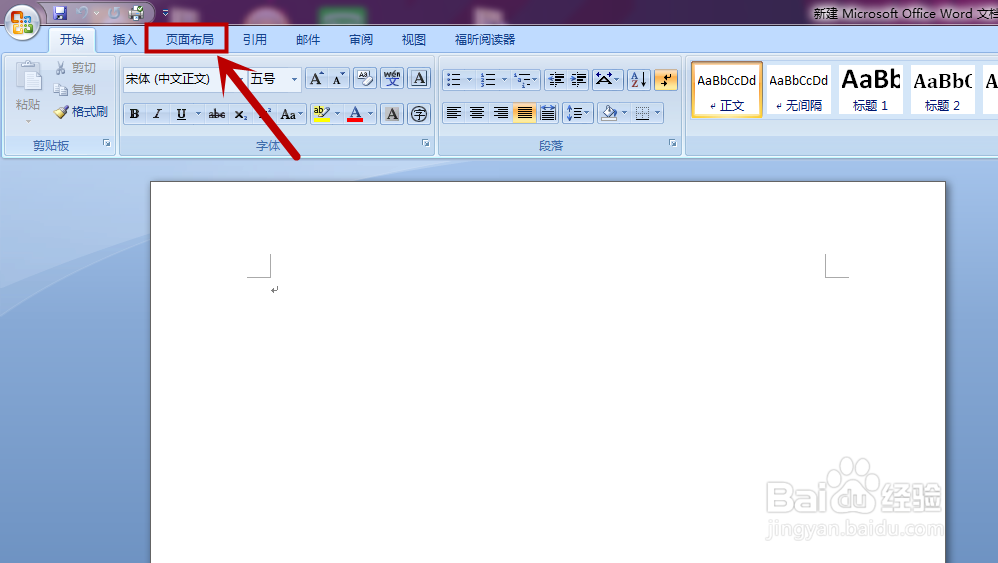
2、点击“页面布局”选项卡。
3、点击“页边距”选项,选择“自定义边距”

4、将上下左右页边距均设置为0。

5、点击“插入”选项卡,选择“表格”选项。

6、在“表格”选项下拉菜单中选择“插入表格”

7、在“插入表格”对话框内输入需要等分的行数与列数,点击确定,这里小编以三行两列为例。

8、在插入表格的又下角有个小图标,按住鼠标左键拖动可以调节表格大小,通过调节它将表格分布至全页。


时间:2026-04-25 09:06:51
1、新建一个word文档。
2、点击“页面布局”选项卡。
3、点击“页边距”选项,选择“自定义边距”
4、将上下左右页边距均设置为0。
5、点击“插入”选项卡,选择“表格”选项。
6、在“表格”选项下拉菜单中选择“插入表格”
7、在“插入表格”对话框内输入需要等分的行数与列数,点击确定,这里小编以三行两列为例。
8、在插入表格的又下角有个小图标,按住鼠标左键拖动可以调节表格大小,通过调节它将表格分布至全页。
