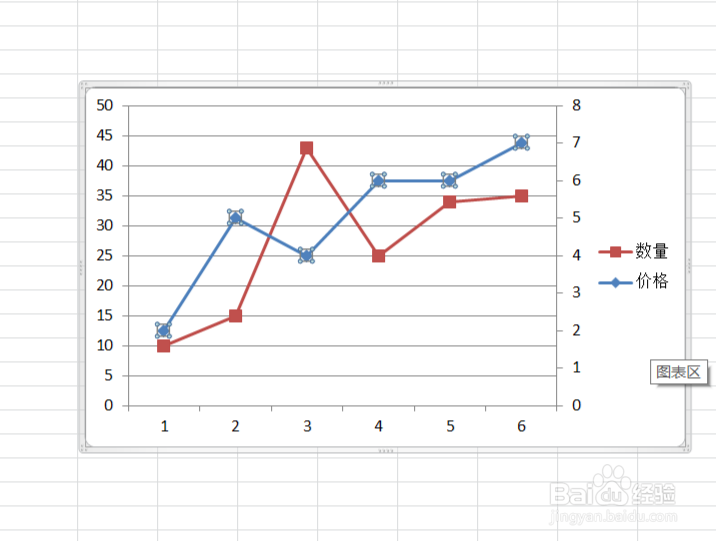
EXCEL做出的有两个Y轴一个X轴的折线图

 时间:2026-02-14 06:19:23

1、第一步我们当然是需要双击打开我们需要做出的有两个Y轴一个X轴的折线图的Excel表格,进入该表的主页。
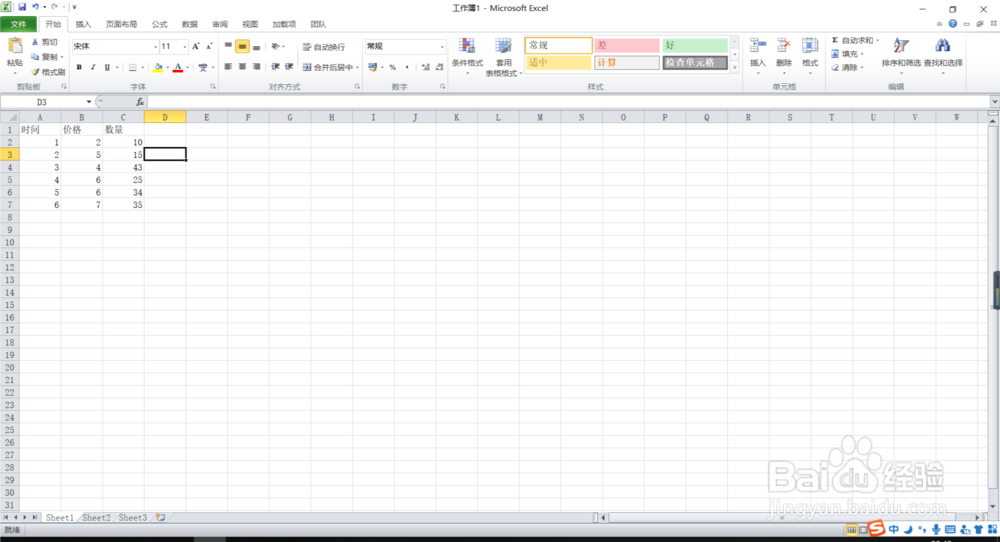
EXCEL做出的有两个Y轴一个X轴的折线图

2、将两列作为y轴的数据选中,然后点击上方插入,然后点击折线图,建立一个二维折线图。
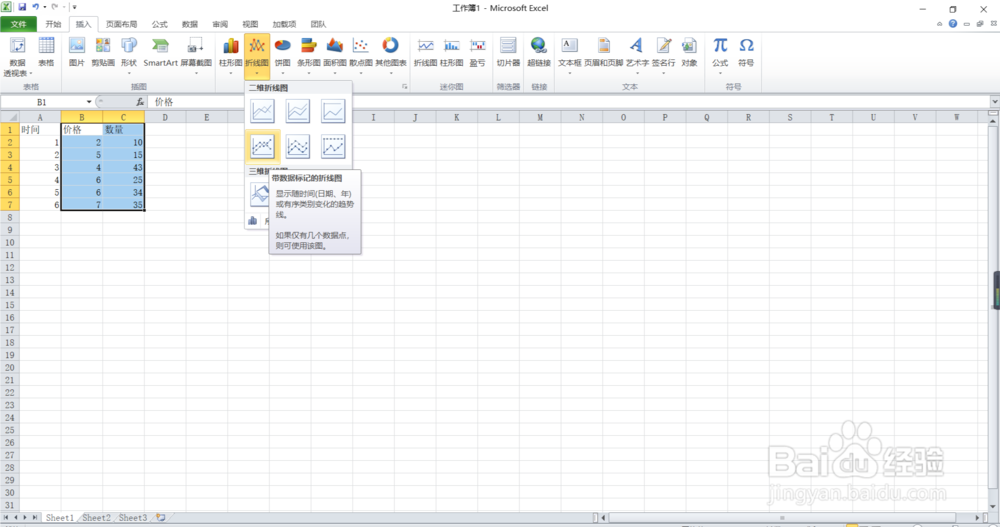
EXCEL做出的有两个Y轴一个X轴的折线图

3、选中其中一条折线,右键然后找到并点击“设置数据系列格式”。

EXCEL做出的有两个Y轴一个X轴的折线图

4、然后在设置数据系列格式中,将系列描绘选择次坐标轴,然后点击关闭,接下来我们就会发现我们的坐标轴变成了两个Y轴一个X轴的折线图,是不是很简单呀,快去试试吧!

EXCEL做出的有两个Y轴一个X轴的折线图

EXCEL做出的有两个Y轴一个X轴的折线图

1、打开Excel表格,选中作为y轴的两列数据,点击插入,折线图,建立一个二维折线图,然后选中并右键一条折线,找到并点击“设置数据系列格式”,设置成次坐标轴,然后点击关闭即可

  • EXCEL怎么做出有两个Y轴一个X轴的折线图
  • Excel两个Y轴一个X轴的折线图怎么做?
  • excel如何将两列数值分别作为图的X轴和Y轴
  • 两列数据一个x一个y怎么弄
  • excel折线图自定x轴y轴
  • 热门搜索
    活动策划案怎么写 解码器怎么用 活期存款利息怎么算 西安旅游集团 atm机怎么用 怎么搭配 可以为师矣 凉拌海蜇皮 天暗星怎么杀 飞机上可以带充电宝吗