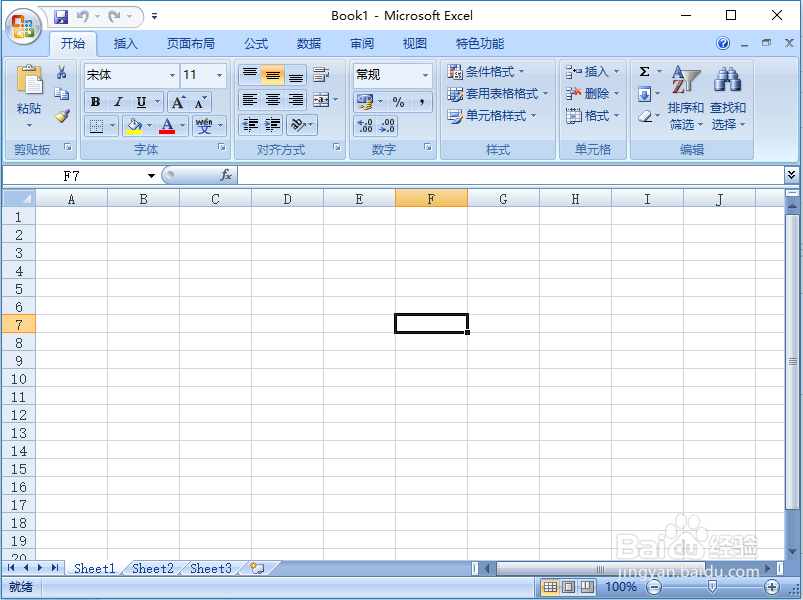
1、打开Microsoft Office Excel 2007软件;
2、隐藏表格方法:
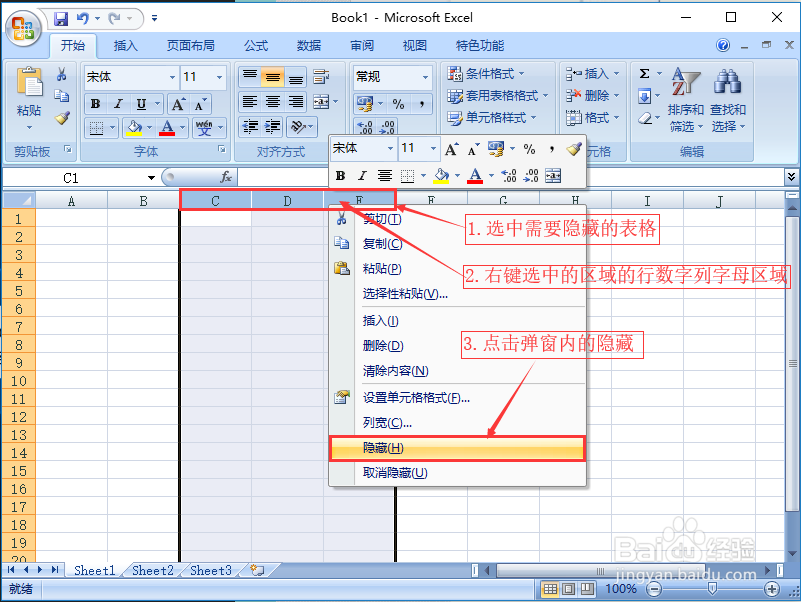
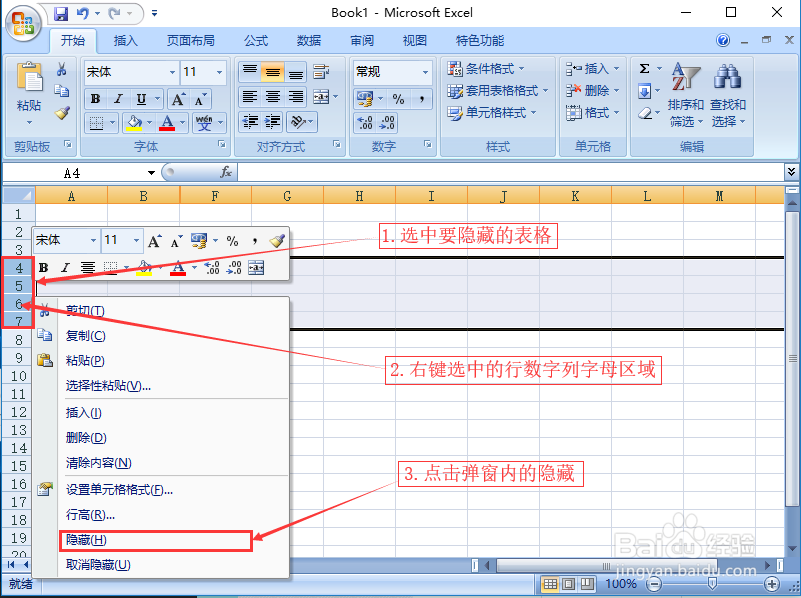
1.在 Excel 表格中选择需要隐藏的行或列(鼠标左键点击行数字列字母区域, 多选在行数字列字母区域按住鼠标左键拖拉选中即可);
2.右键选中的行数字列字母区域,出现弹窗;
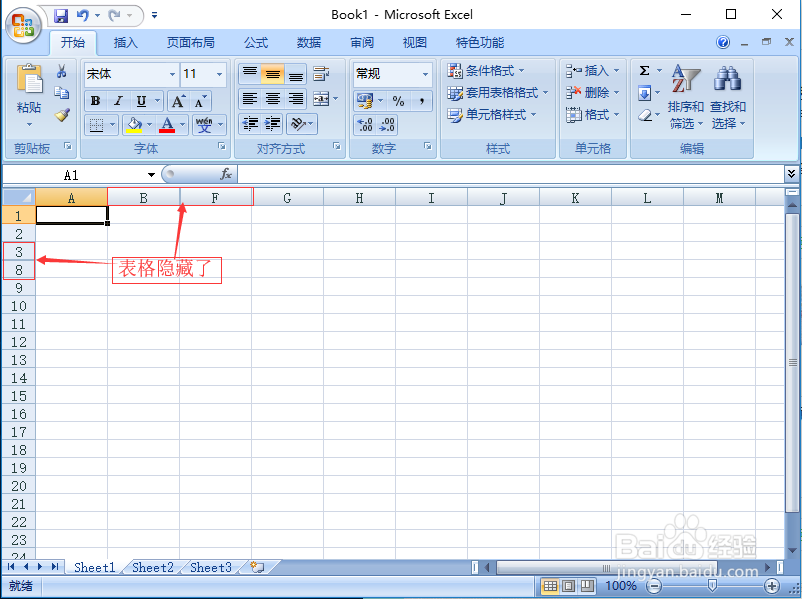
3.在弹窗选择点击隐藏,就把选中的行列隐藏了。
3、取消部分隐藏表格方法:
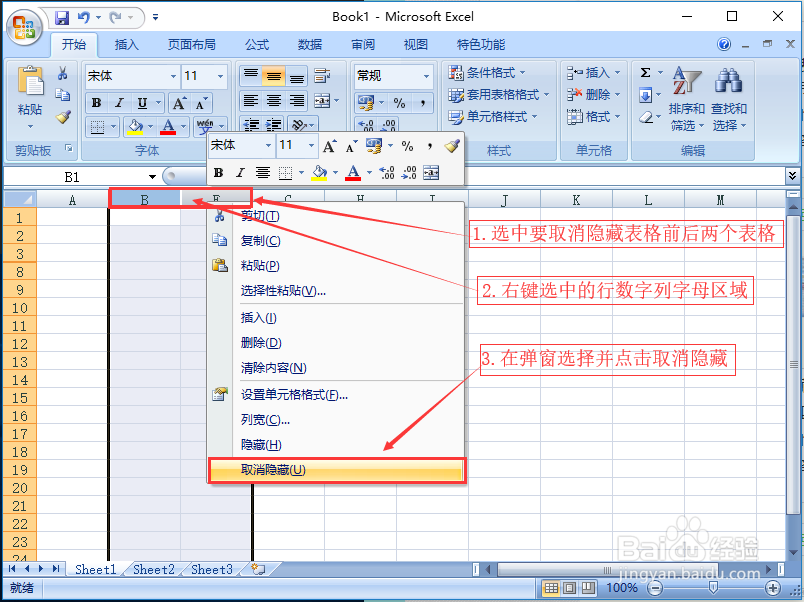
1.选中需要取消隐藏表格的前后两个表格;
2.右键选中的行数字列字母区域,出现弹窗;
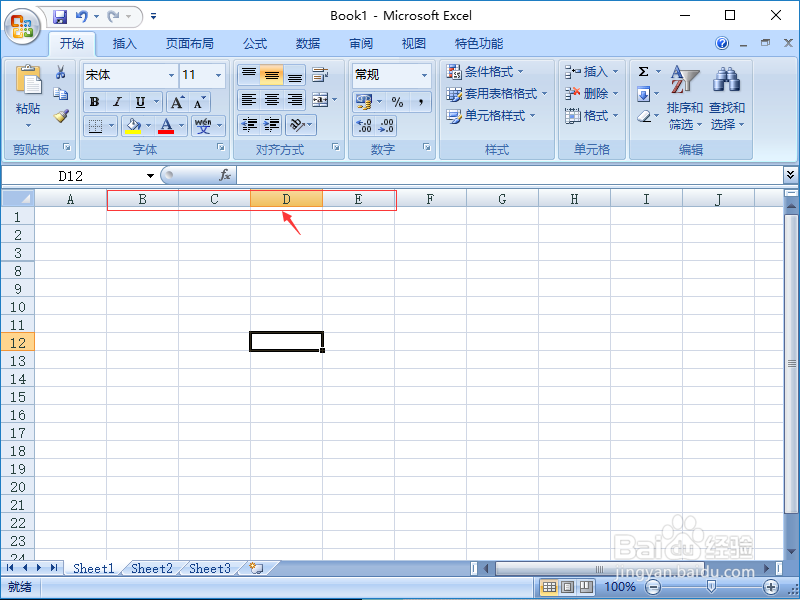
3.在弹窗选择点击取消隐藏,就把此处隐藏表格内容显示出来了。
4、取消全部隐藏方法:
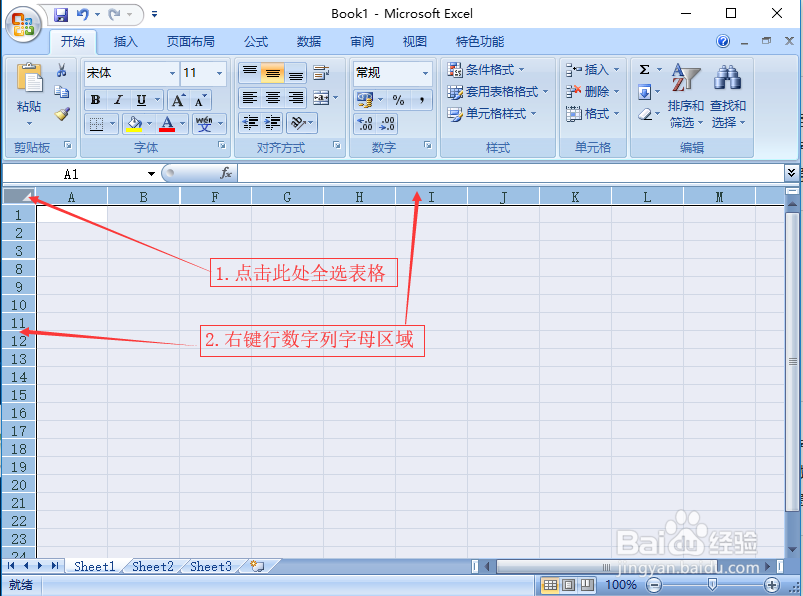
1.全选表格,点击行数字列字母前面的有个三角的框就能全选表格;
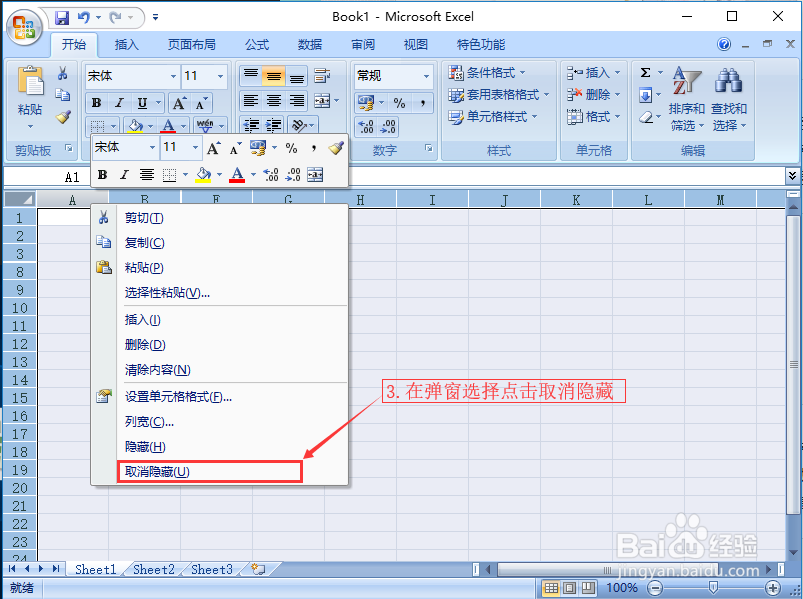
2.右键行数字列字母区域,出现弹窗;
3.在弹窗选择点击取消隐藏,就将所有隐藏表格内容显示出来了。
1、1.打开Microsoft Office Excel 2007软件;
2.隐藏表格:选中表格右键隐藏表格;
3.取消隐藏表格:选中表格右键取消隐藏表格。
