如何用Minitab17进行差分分析

 时间:2026-05-03 14:08:25

1、在电脑桌面上找到如下图所示红色框处的图标,用鼠标左键双击,打开它。

如何用Minitab17进行差分分析

2、打开软件之后,我们把鼠标移动到文件菜单上,左键单击文件件菜单,然后找到“打开工作表”菜单,左键单击打开它。

如何用Minitab17进行差分分析

3、在寻找范围栏上点击向下按扭,找到Minitab安装目录下的样本数据目录,然后在文件名称栏内输入"服务处所.MTW",左键单击打开按扭

如何用Minitab17进行差分分析

4、  左键单击菜单栏选择统计 ---> 时间序列 ---> 差分

如何用Minitab17进行差分分析

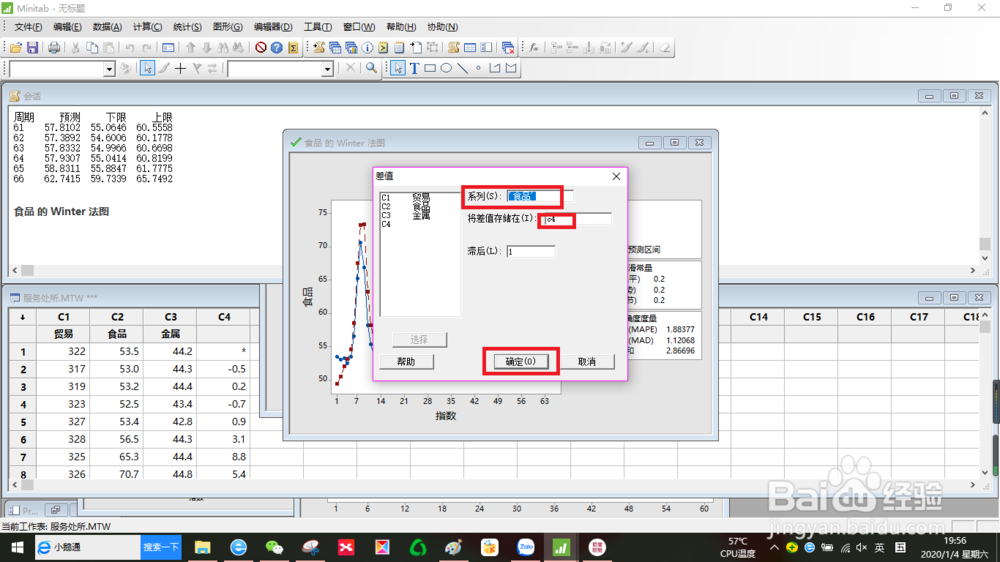
5、在序列中,输入包含要为其计算差分的序列的列食品, 在将差分存储在中,输入存储列的名称C4,  然后单击确定。
如何用Minitab17进行差分分析

6、我们得出如下结果:

如何用Minitab17进行差分分析

7、结果解释:

第二个月与上一个月的差分值被存储在C4栏。


  • 如何用Minitab做相关性分析呢
  • 怎么用minitab做DOE分析:主效应图交互作用图等
  • 关于minitab软件如何进行单方差分析
  • 【Minitab】怎么用Minitab进行双样本假设检验?
  • 如何用Minitab做简单线性回归分析呢
  • 热门搜索
    昆明大理丽江旅游攻略 绩溪旅游 傣族服饰特点 怎么切换窗口 怎么转换pdf格式 手冻了很痒怎么办 九寨沟旅游价格 湛江旅游景点 去杭州旅游攻略 海苔吃多了会怎么样