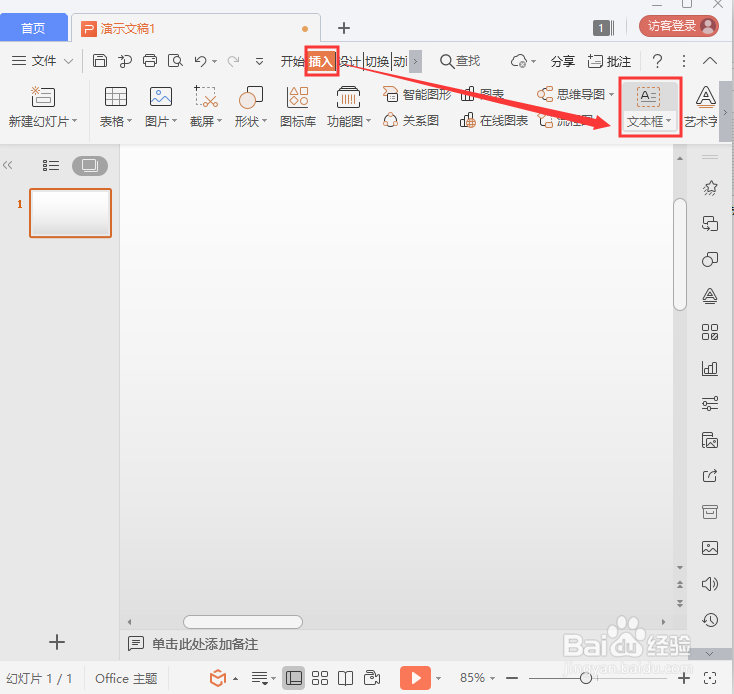
1、首先我们打开WPS,【新建】一个PPT空白文档,在上方点击【插入】在右边找到【文本框】,如图所示。
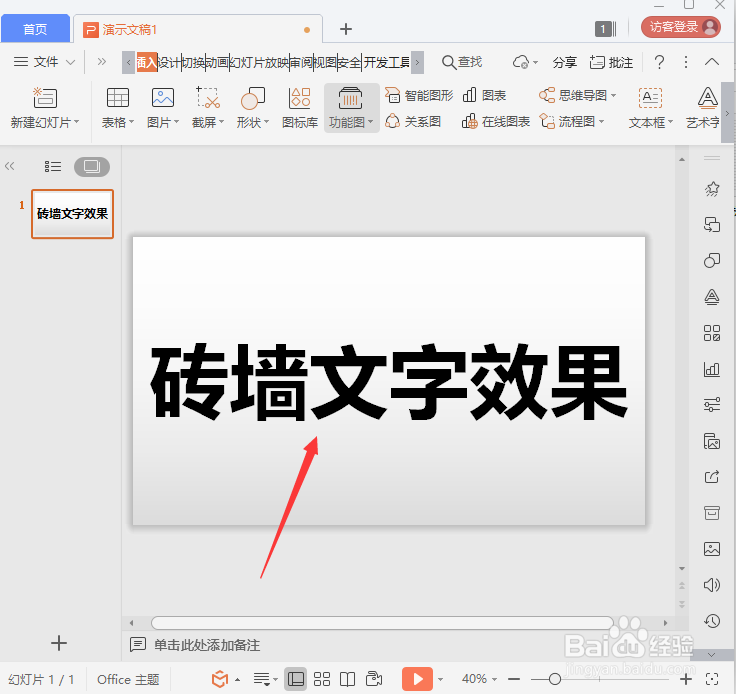
2、我们用文本框在文档的中间输入(自己需要的)文字,比如:砖墙文字效果,如图所示。
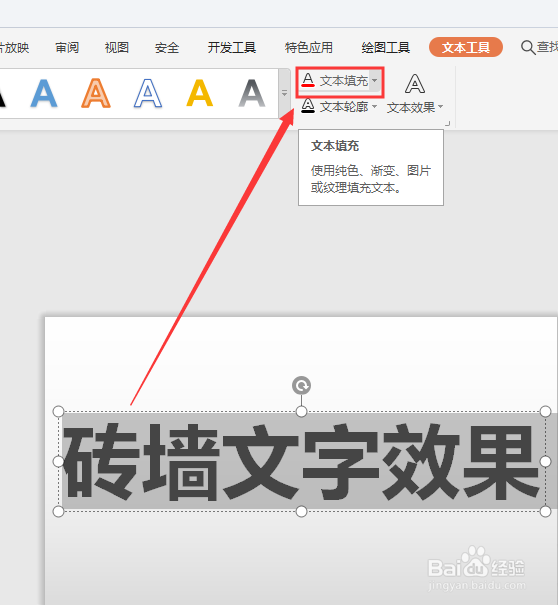
3、我们选中输入的文字,在文本工具的下方点击【文本填充】,如图所示。
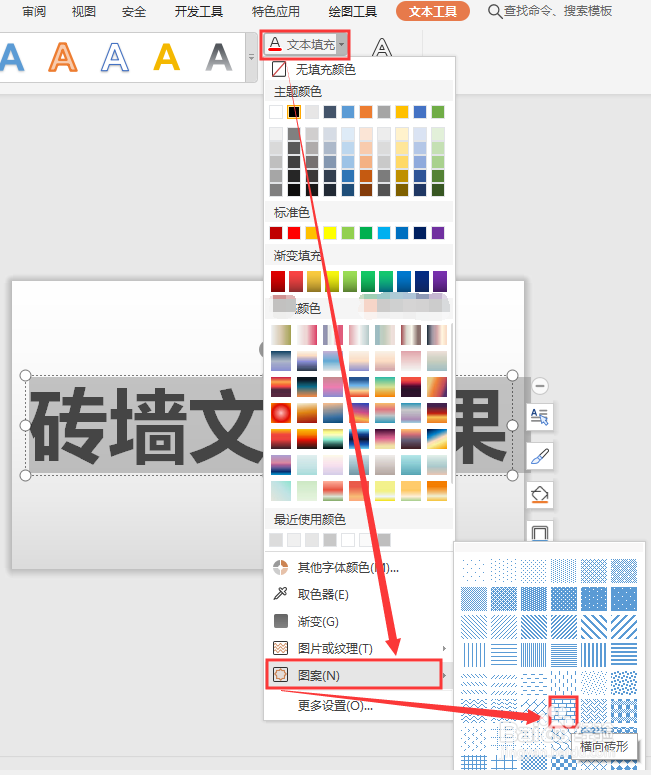
4、我们在点击文本填充之后,向下找到【图案】,然后在右边选择【横向砖形】的图案,如图所示。
5、我们现在看到文字已经变成砖墙的效果了。这个时候在右边会出现对象属性,如图所示。
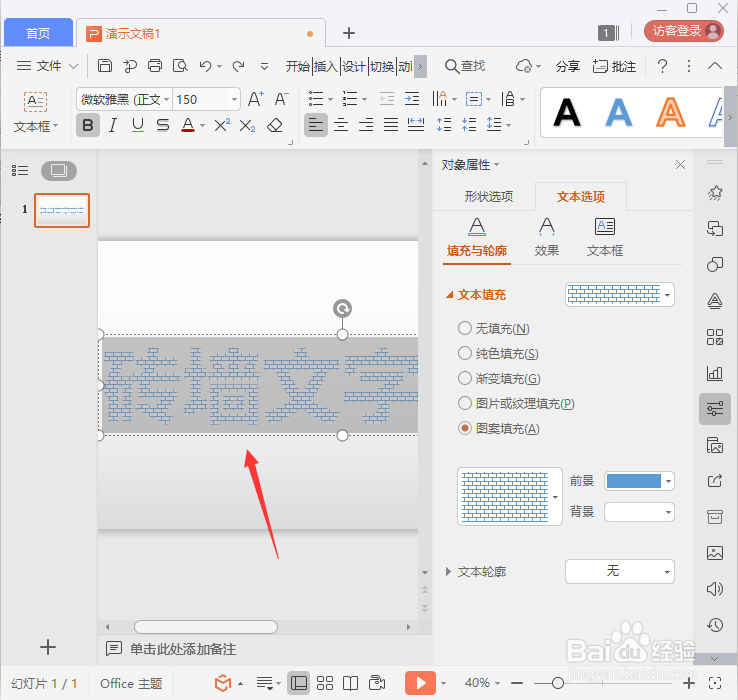
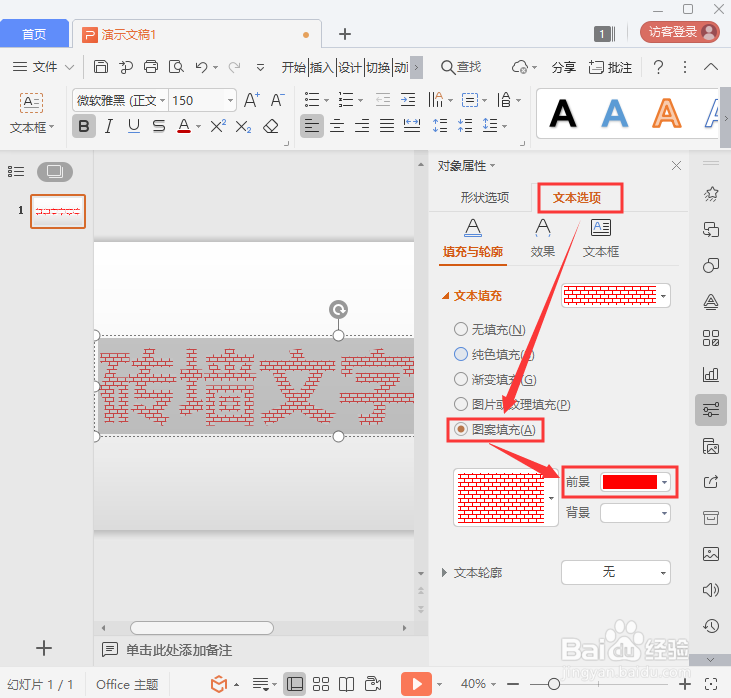
6、我们在文本选项里找到【图案填充】,把前景填充为【红色】即可,如图所示。
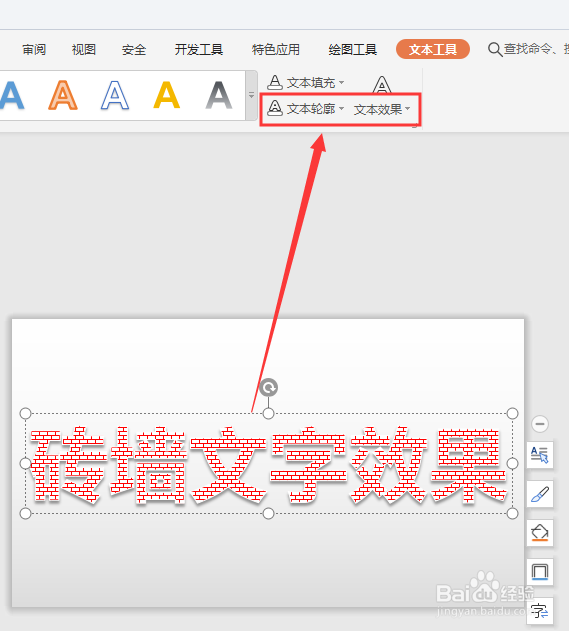
7、最后,我们点击【文本轮廓】给文字填充上【白色】,在【文本效果】里选择阴影【向下偏移】的效果就完成了。
1、打开WPS,【新建】PPT文档,点击【插入】-【文本框】。
2、用文本框输入(自己需要的)文字。
3、在文本工具的下方点击【文本填充】。
4、点击文本填充向下找到【图案】,选择【横向砖形】。
5、【图案填充】,前景填充【红色】。
6、点击【文本轮廓】填充【白色】,在【文本效果】里选择阴影【向下偏移】。
