1、打开电脑桌面,选择安装好的PS(Photoshop)打开并导入素材

2、首先视图→标尺或者Ctrl+R跳出标尺,

3、然后横向拉出两条参考线,从竖向拉出一条参考线,如图
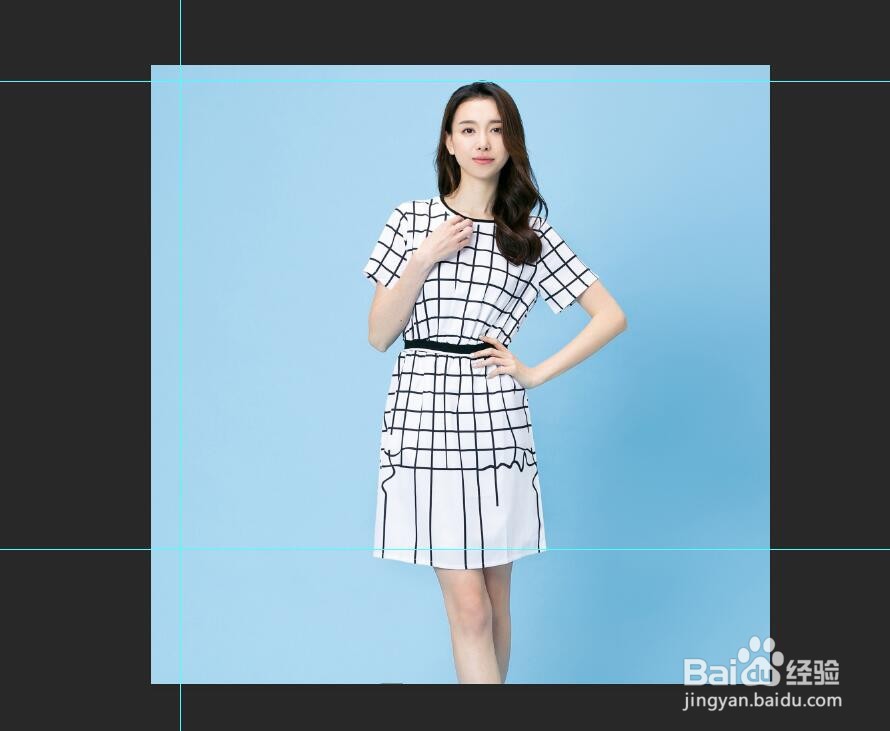
4、接着选择钢笔工具,沿着人物的轮廓绘制出想要输入文字的区域
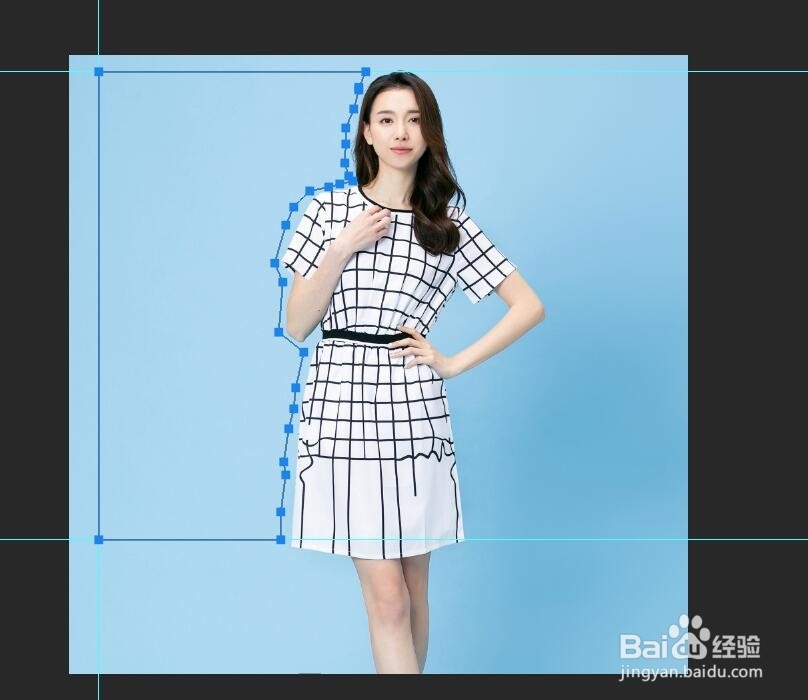
5、然后选择文字工具,复制或者输入自己想要输入的文字,并设置文字的大小,并降低文字的不透明度,
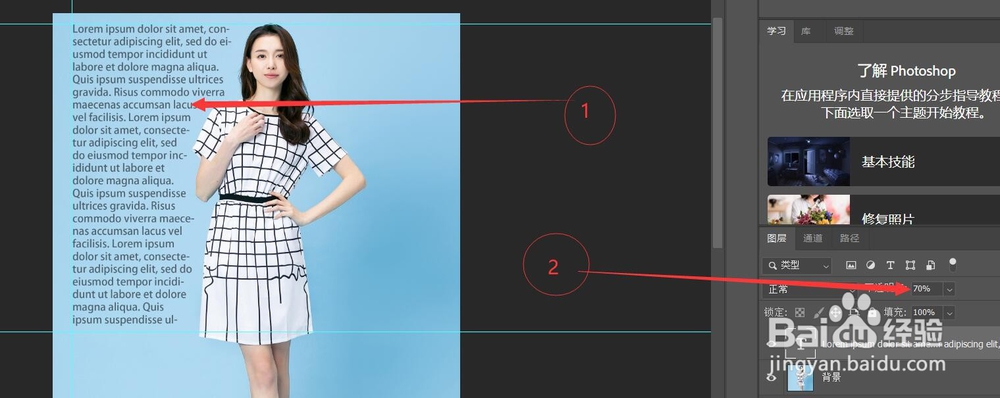
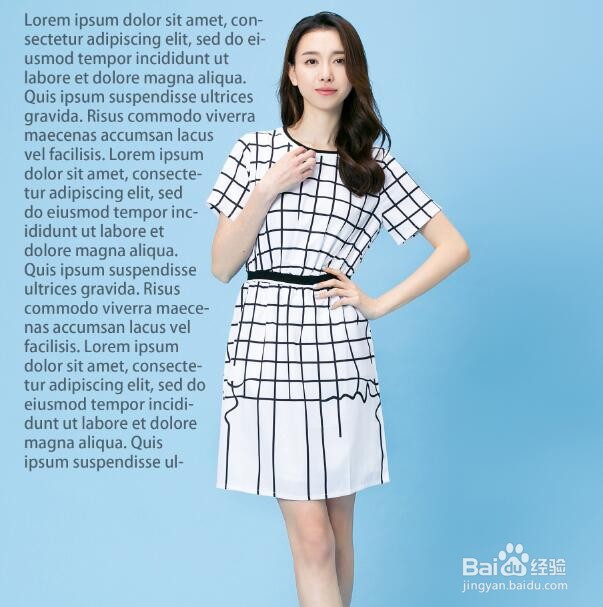
6、最后移除参考线,保存即可。
时间:2026-04-24 16:54:32
1、打开电脑桌面,选择安装好的PS(Photoshop)打开并导入素材
2、首先视图→标尺或者Ctrl+R跳出标尺,
3、然后横向拉出两条参考线,从竖向拉出一条参考线,如图
4、接着选择钢笔工具,沿着人物的轮廓绘制出想要输入文字的区域
5、然后选择文字工具,复制或者输入自己想要输入的文字,并设置文字的大小,并降低文字的不透明度,
6、最后移除参考线,保存即可。
