怎么用Excel制作多维度的图表

 时间:2026-02-12 23:05:45

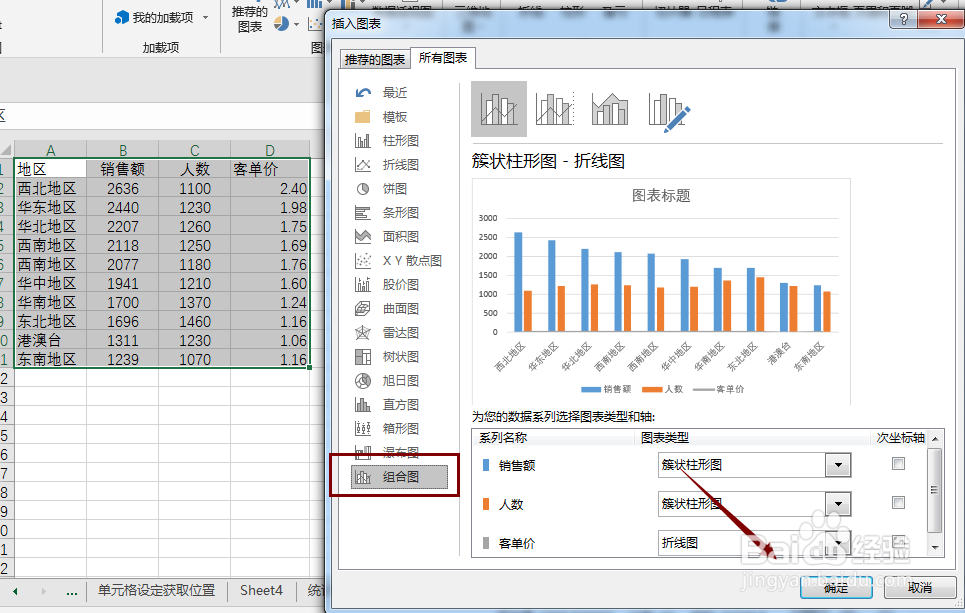
1、选择数据后插入图表,选择【组合图】点击【确定】
怎么用Excel制作多维度的图表

2、点击【更改图表类型】,将数据图表的图形及坐标轴进行调整

怎么用Excel制作多维度的图表

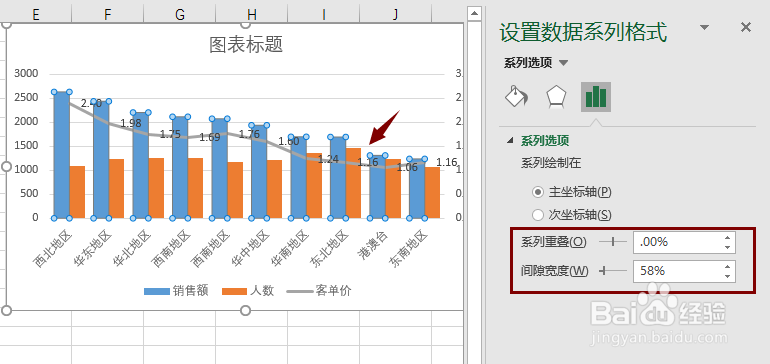
3、对数据的系列格式进行调整,点击鼠标右键系列格式

怎么用Excel制作多维度的图表

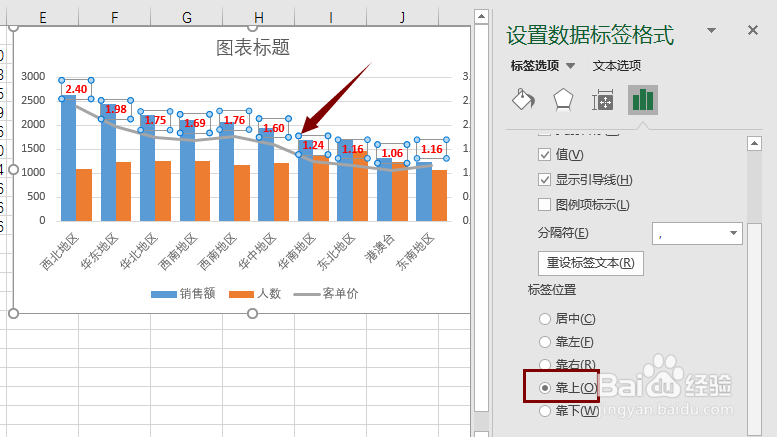
4、选择数据标签,点击右键进行数据标签格式的调整:靠上加粗红色

怎么用Excel制作多维度的图表

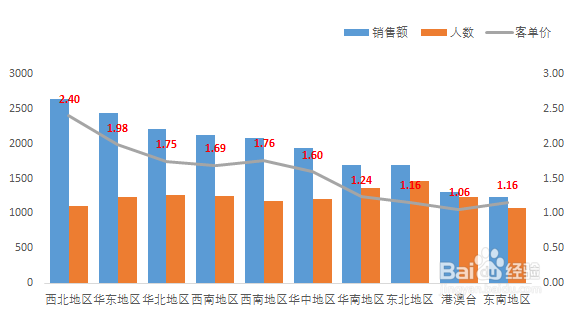
5、去掉背景、边框及调整宽高的比例及字体大小及颜色

怎么用Excel制作多维度的图表

6、总结:

1.选择数据后插入图表,选择【组合图】点击【确定】;

2.点击【更改图表类型】,将数据图表的图形及坐标轴进行调整;

3.对数据的系列格式进行调整,点击鼠标右键系列格式;

4.选择数据标签,点击右键进行数据标签格式的调整:靠上加粗红色;

5.去掉背景、边框及调整宽高的比例及字体大小及颜色。

  • EXCEL中柱状图中添加一条目标线怎么做
  • Excel怎么用一个图表展示两种不种的数据变化
  • EXCEL中如何对四组数据做对比组合图
  • 如何用excel制作对比柱状图
  • excel三个维度以上复杂图表
  • 热门搜索
    赣怎么读 冬瓜排骨汤的做法 姜葱炒蟹的做法 麻将怎么打 番茄牛腩的做法 豆腐脑的做法大全 火烧的做法 家常凉拌菜做法大全 推特怎么注册 昱怎么读音