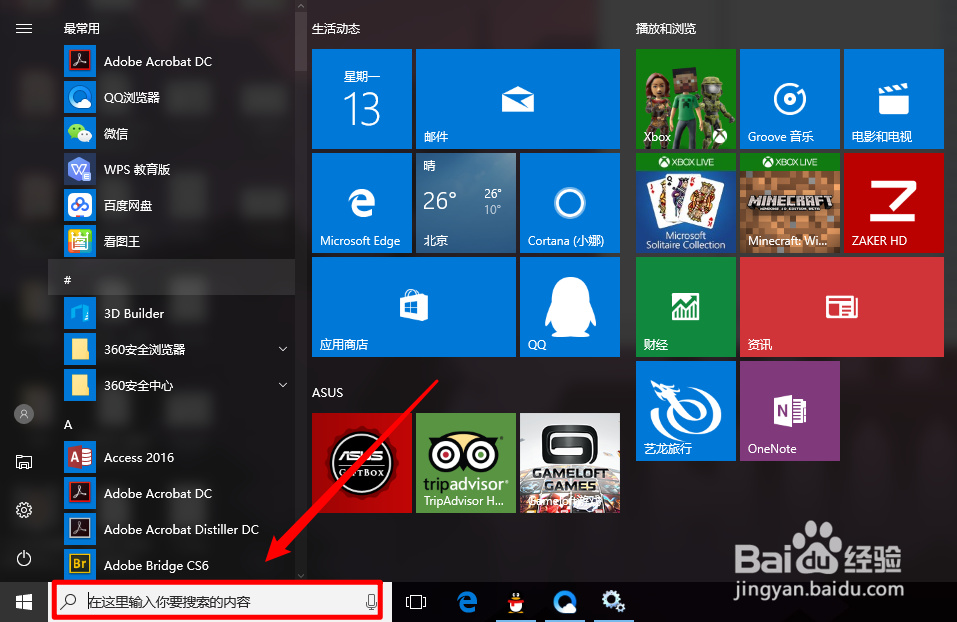
1、首先点击电脑桌面的搜索框;
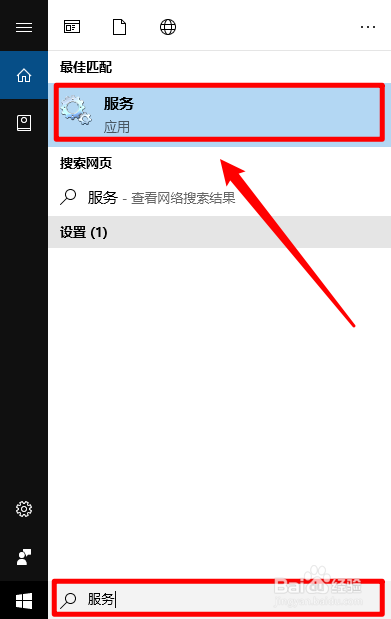
2、在搜索框内输入“服务”,在搜索结果中点击“服务”;
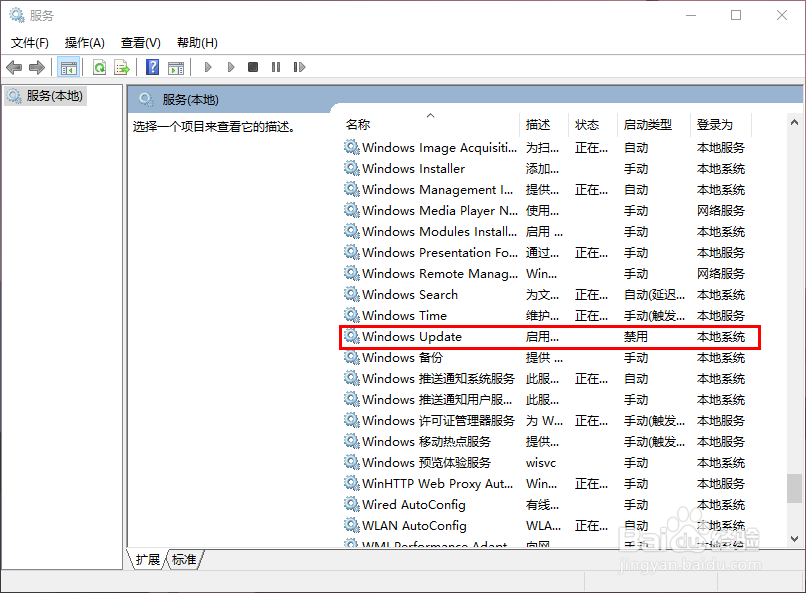
3、在服务窗口中找到“Windows Update”服务,双击进入“Windows Update”服务窗口;
4、在“Windows Update”服务窗口的“常规”选项卡中,将服务启动类型更改为禁用,点击“应用”;

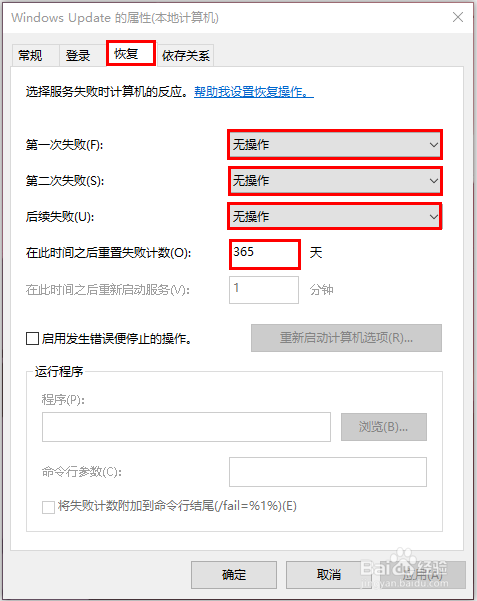
5、在“Windows Update”服务窗口中,点击“恢复”选项卡,将服务启动失败的反应均设置为“无操作”,将在此时间后重置失败计数的天数设置为“365天”,点击“确定”;
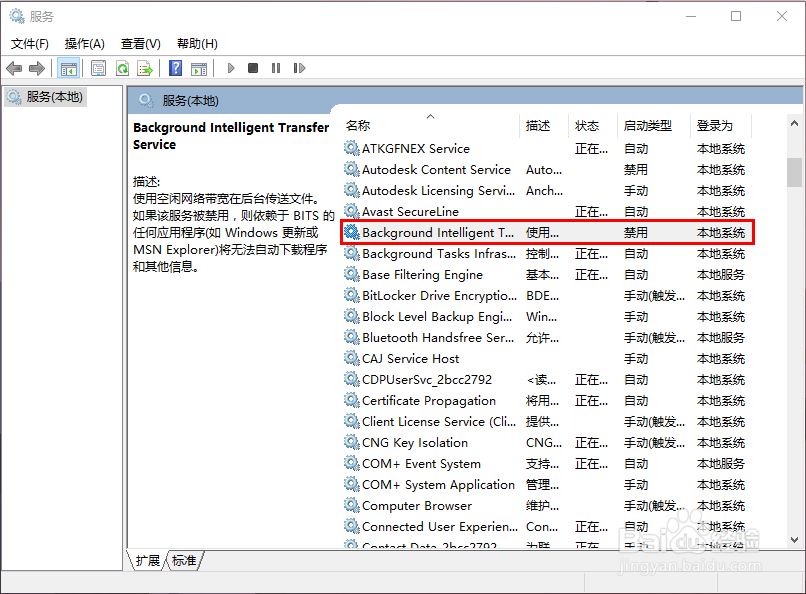
6、再次回到服务窗口,在服务窗口中找到“Background Intelligent Transfer Service”服务,双击进入“Background Intelligent Transfer Service”服务窗口;
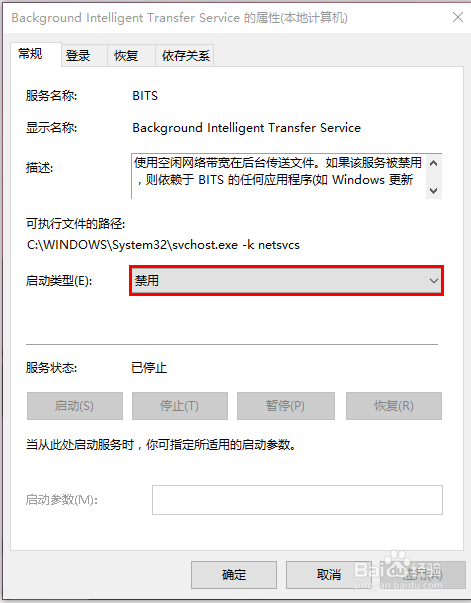
7、同上,在“Background Intelligent Transfer Service”服务窗口的“常规”选项卡中,将服务启动类型更改为禁用,点击“应用”;
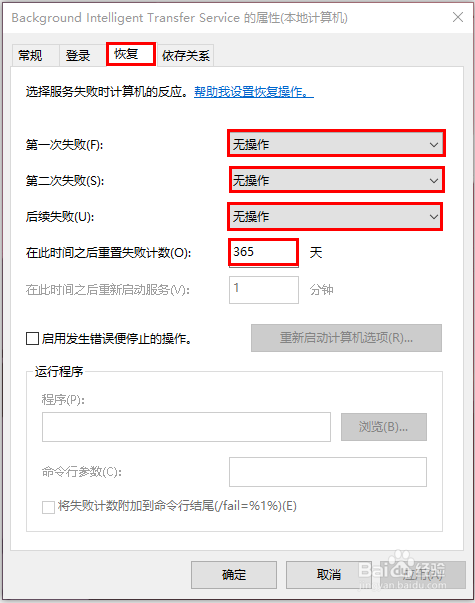
8、同上,在“Background Intelligent Transfer Service”服务窗口中,点击“恢复”选项卡,将服务启动失败的反应均设置为“无操作”,将在此时间后重置失败计数的天数设置为“365天”,点击“确定”。
1、部分人可能不愿意按照上面的复杂设置,这时候我们可以换一种思路,windows系统更新必须依赖网络,如果我们可以禁用某些程序的联网权限,就可以做到禁止windows系统自动更新。因此在这里我们可以利用“火绒安全”这款绿色软件。首先安装火绒安全软件,打开防护中心;

2、然后开启“联网控制”;

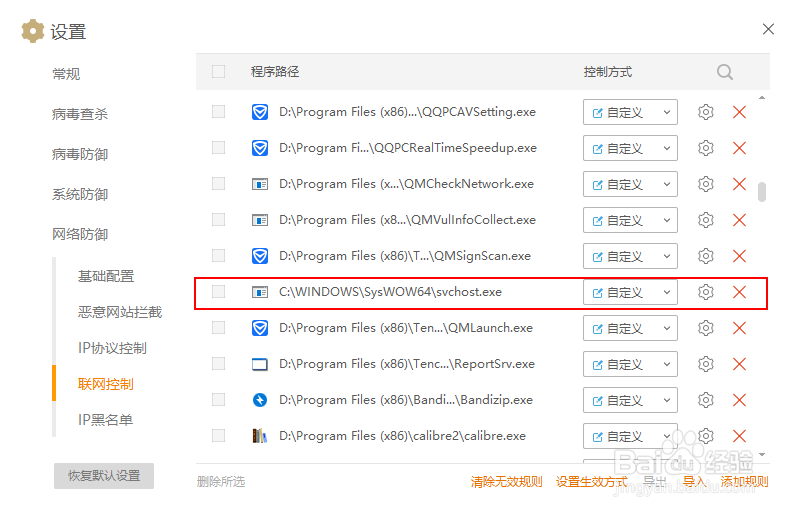
3、在桌面右下角的联网请求窗口中,找到“svchost.exe”程序的联网请求,选择”记住操作“,点击“阻止联网”;
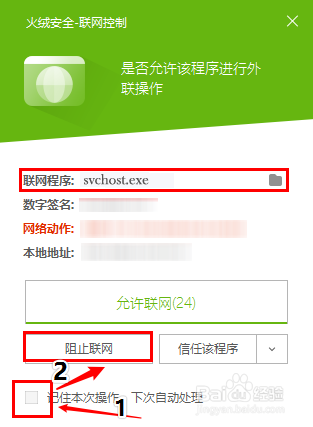
4、禁止“svchost.exe”程序联网后,就实现禁止windows系统自动更新服务。