WPS表格中如何设置拒绝录入重复项

 时间:2026-04-26 07:42:34

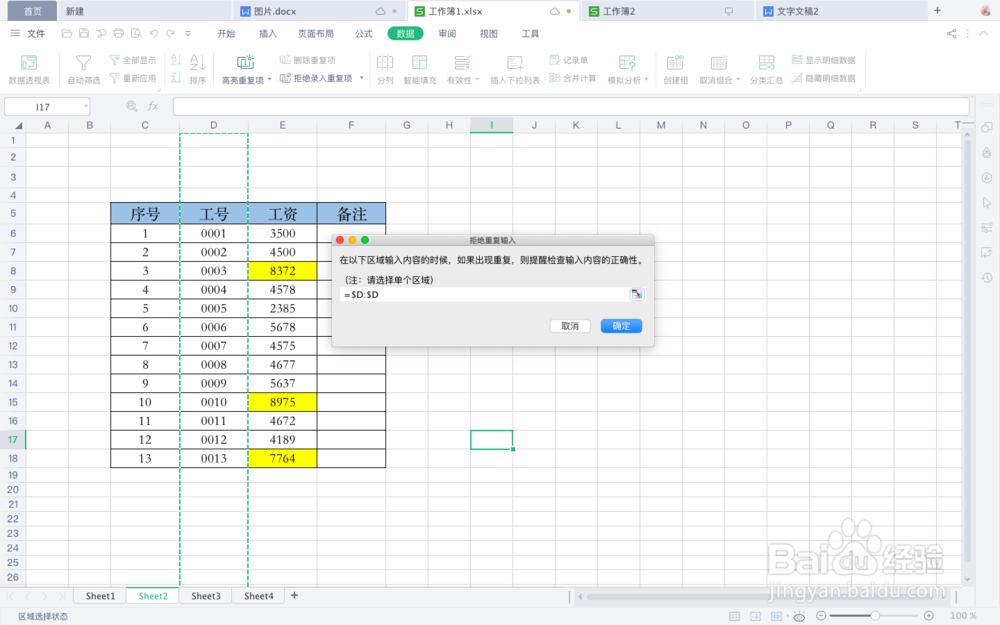
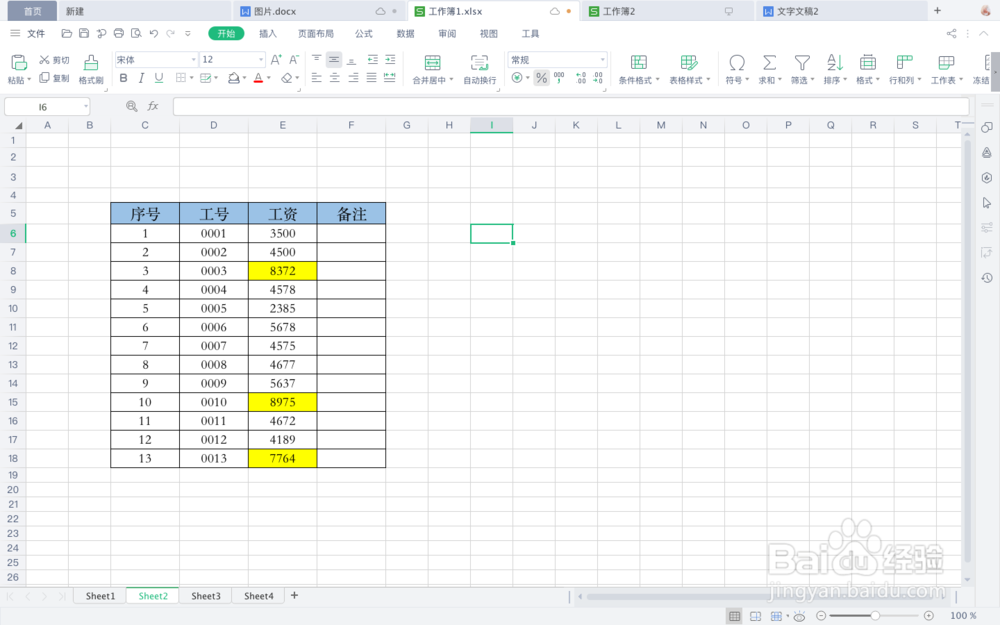
1、打开表格,进入“数据选项卡”。

WPS表格中如何设置拒绝录入重复项

2、在“数据选项卡”下,光标移到“拒绝录入重复项”功能模块处。

WPS表格中如何设置拒绝录入重复项

3、点击下拉菜单栏,选择“设置”,弹出“拒绝重复输入”对话框。

WPS表格中如何设置拒绝录入重复项

WPS表格中如何设置拒绝录入重复项

4、根据提示,选中需要设置提示的区域,单击确定。

WPS表格中如何设置拒绝录入重复项

WPS表格中如何设置拒绝录入重复项

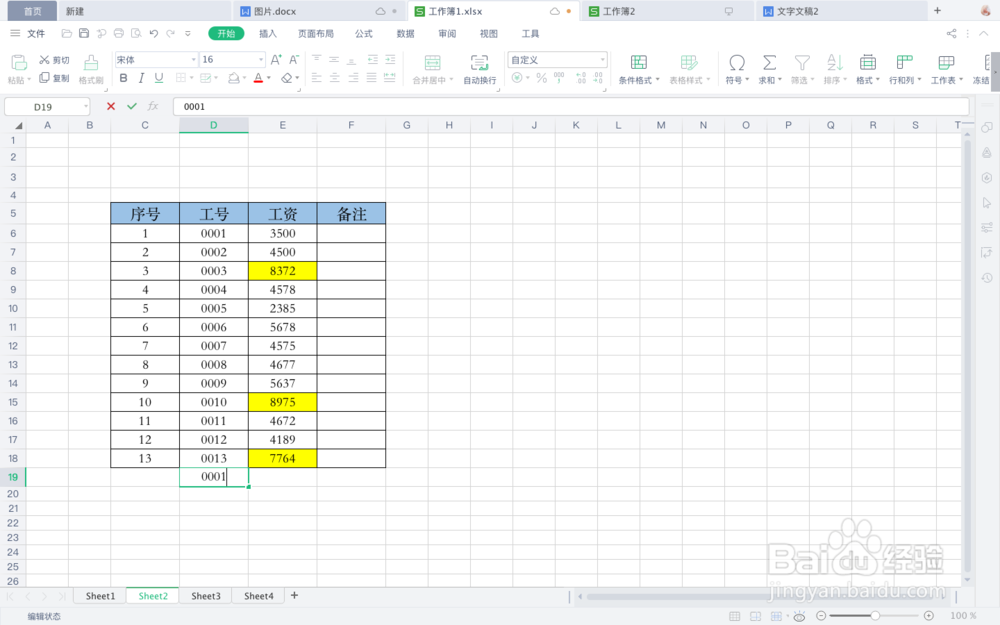
5、回到表格中,在设置了拒绝录入重复项的区域里,选择一个空单元格,录入重复数据。

WPS表格中如何设置拒绝录入重复项

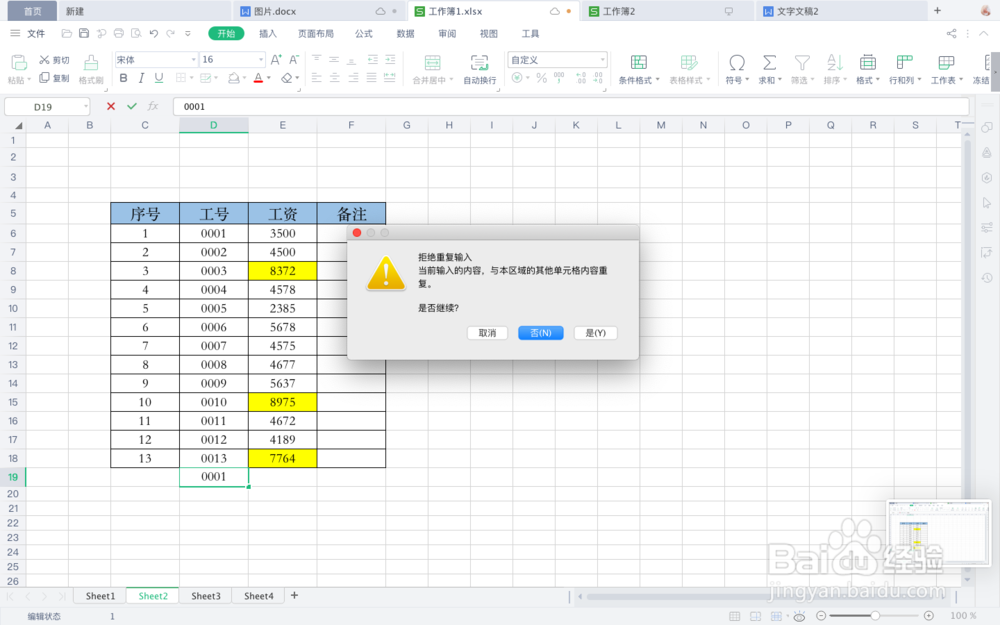
6、录入重复数据后,敲击回车键,这时就会跳出警示框。

WPS表格中如何设置拒绝录入重复项

1、打开表格,进入“数据选项卡”。

2、在“数据选项卡”下,光标移到“拒绝录入重复项”功能模块处。
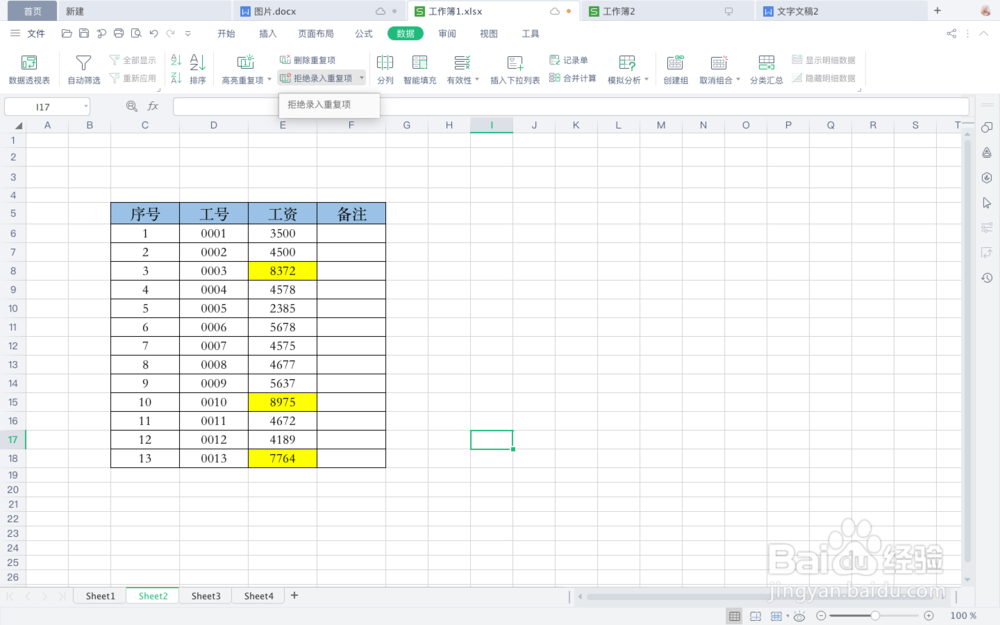
3、点击下拉菜单栏,选择“设置”,弹出“拒绝重复输入”对话框。
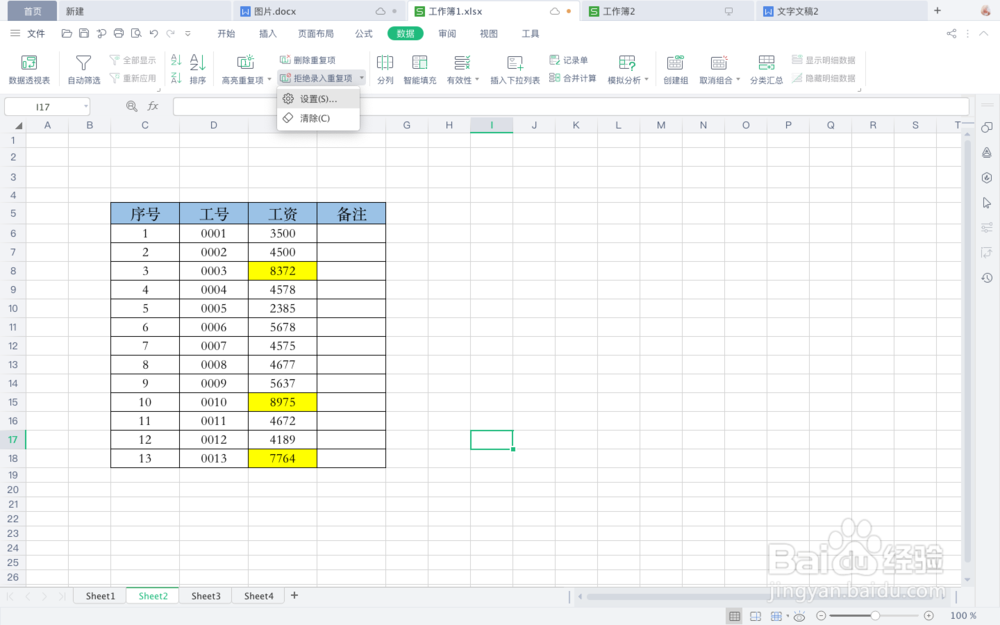
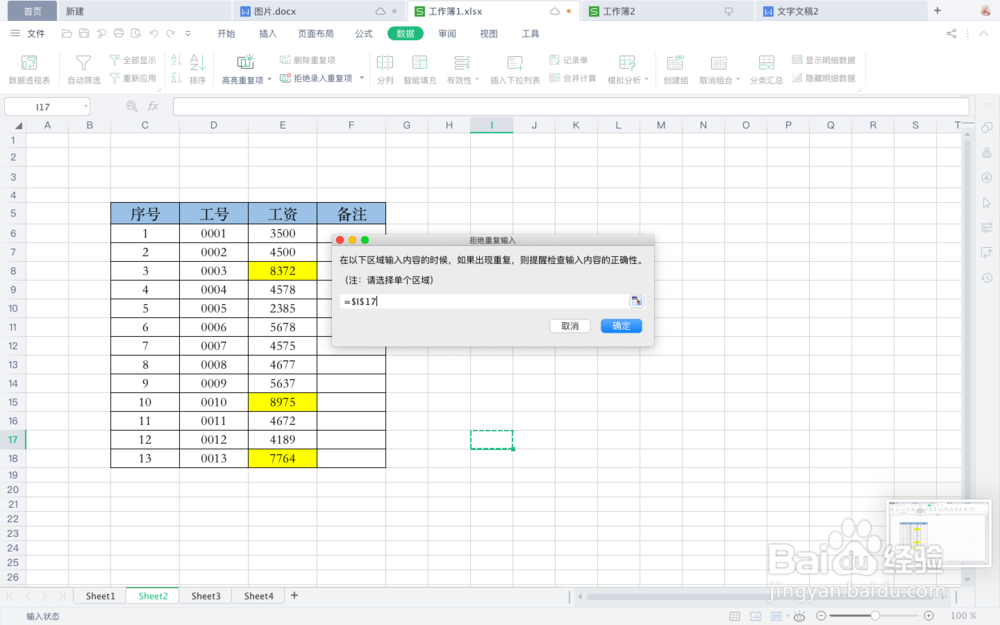
4、根据提示,选中需要设置提示的区域,单击确定。
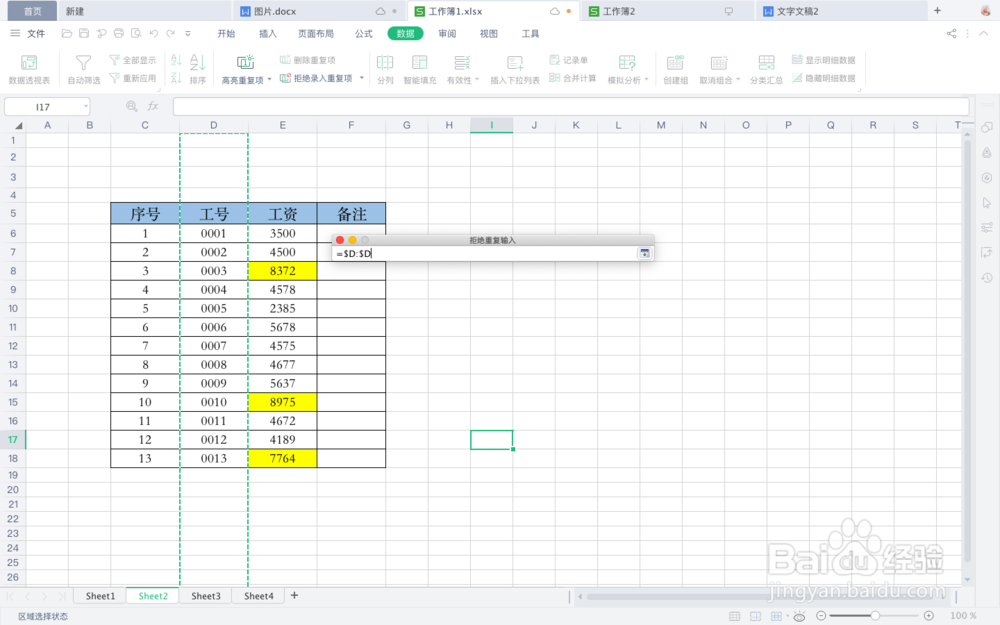
5、回到表格中,在设置了拒绝录入重复项的区域里,选择一个空单元格,录入重复数据。
6、录入重复数据后,敲击回车键,这时就会跳出警示框。
  • Excel高亮标记重复值
  • WPS表格中如何计算非空值的数量?
  • Excel删除重复值并保留唯一值的2种操作方法比较
  • wps对excel中多行数据进行拼接并替换部分字符
  • 怎样在excel中提取英文或数字?
  • 热门搜索
    lol怎么玩韩服 怎么样做ppt 宏村攻略 一斛珠攻略 广州购物攻略 去凤凰旅游攻略 燕麦片减肥 qq怎么改自动回复 保时捷卡宴怎么样 小米金融怎么贷款