1、打开ps,载入图片
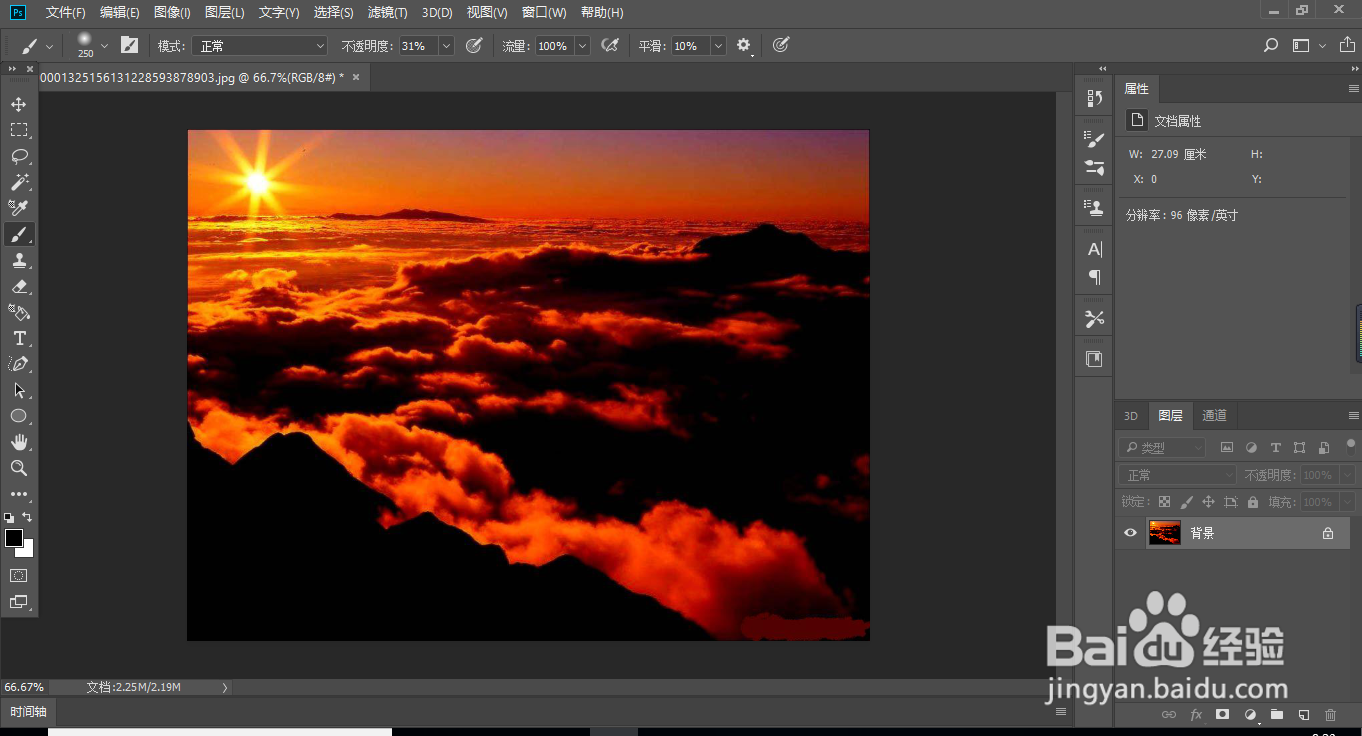
2、用画笔工具涂抹四周和中间,透明度调低一点,中间用黑色,四周用白色,这样可以增加纵深感。
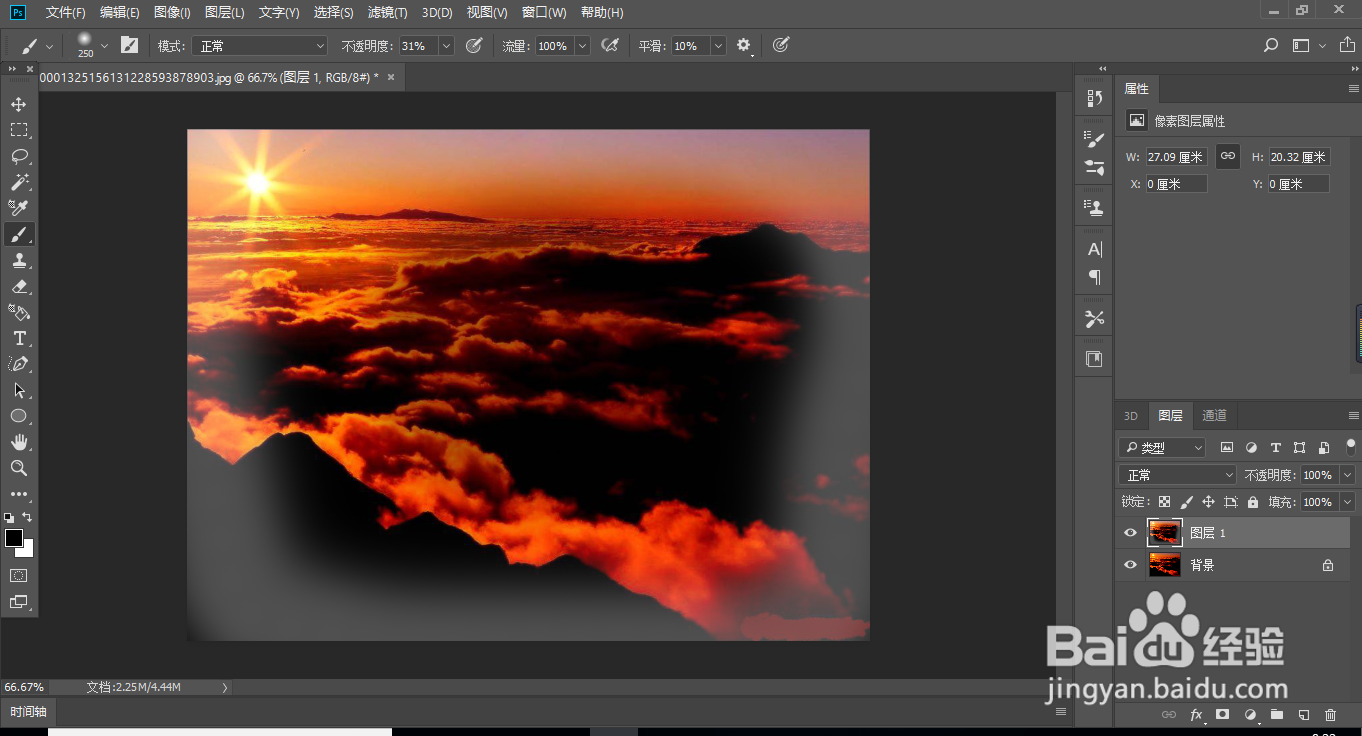
3、滤镜-风格化-凹凸,根据不同的图片数据不同,可以适当调节
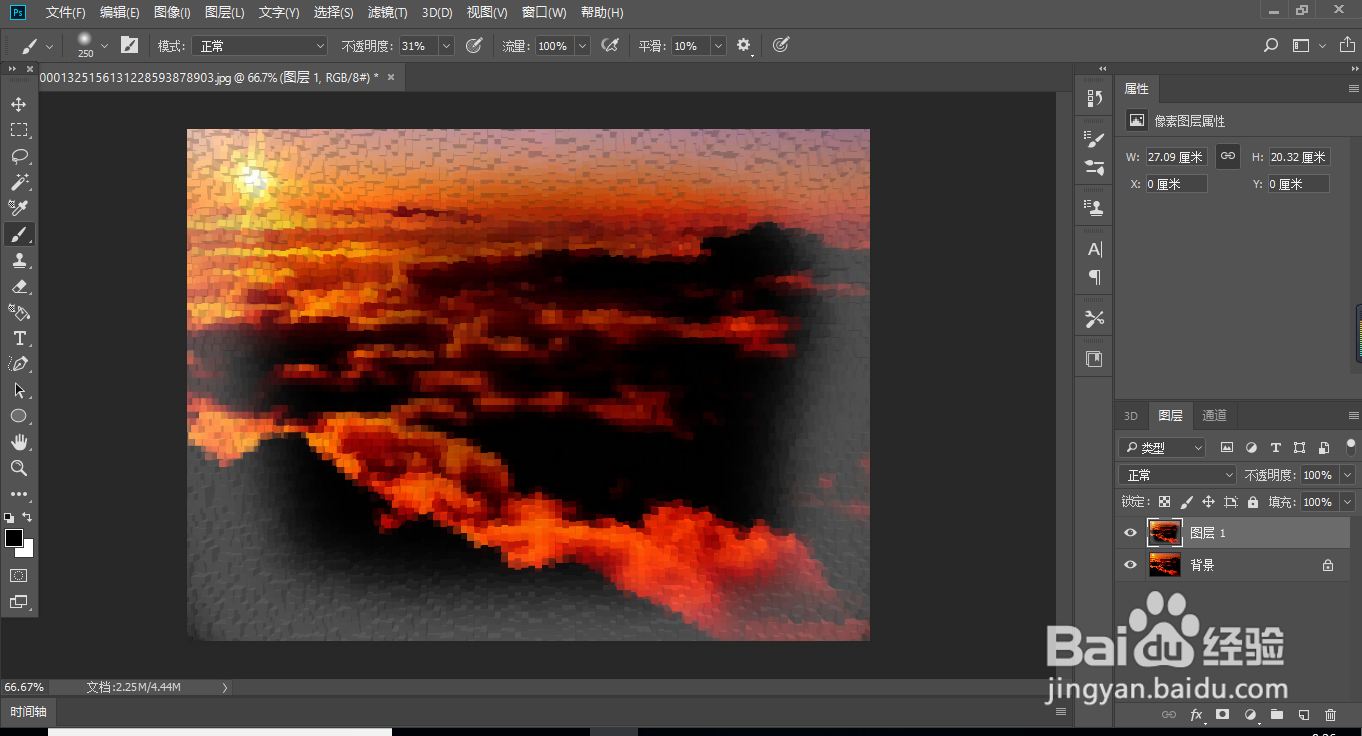
4、重复上一步
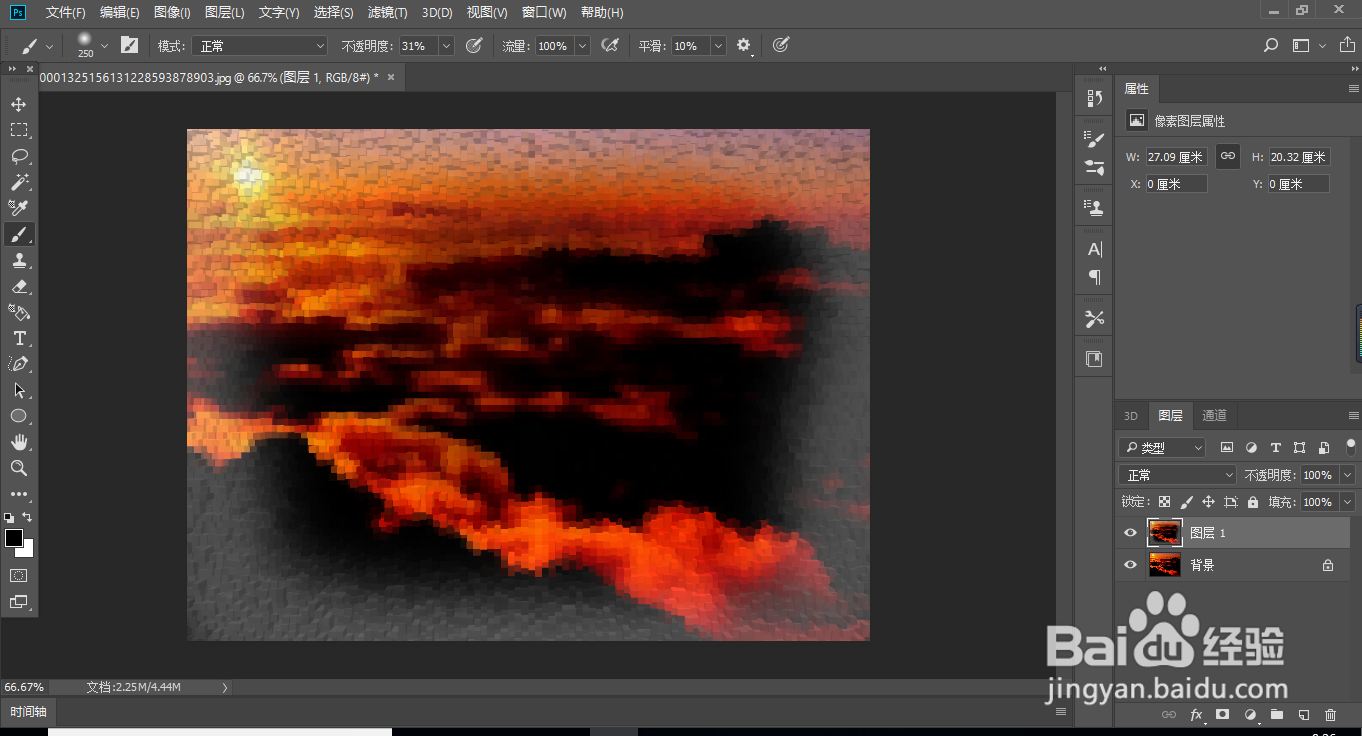
5、复制一层,滤镜-风格化-查找边缘
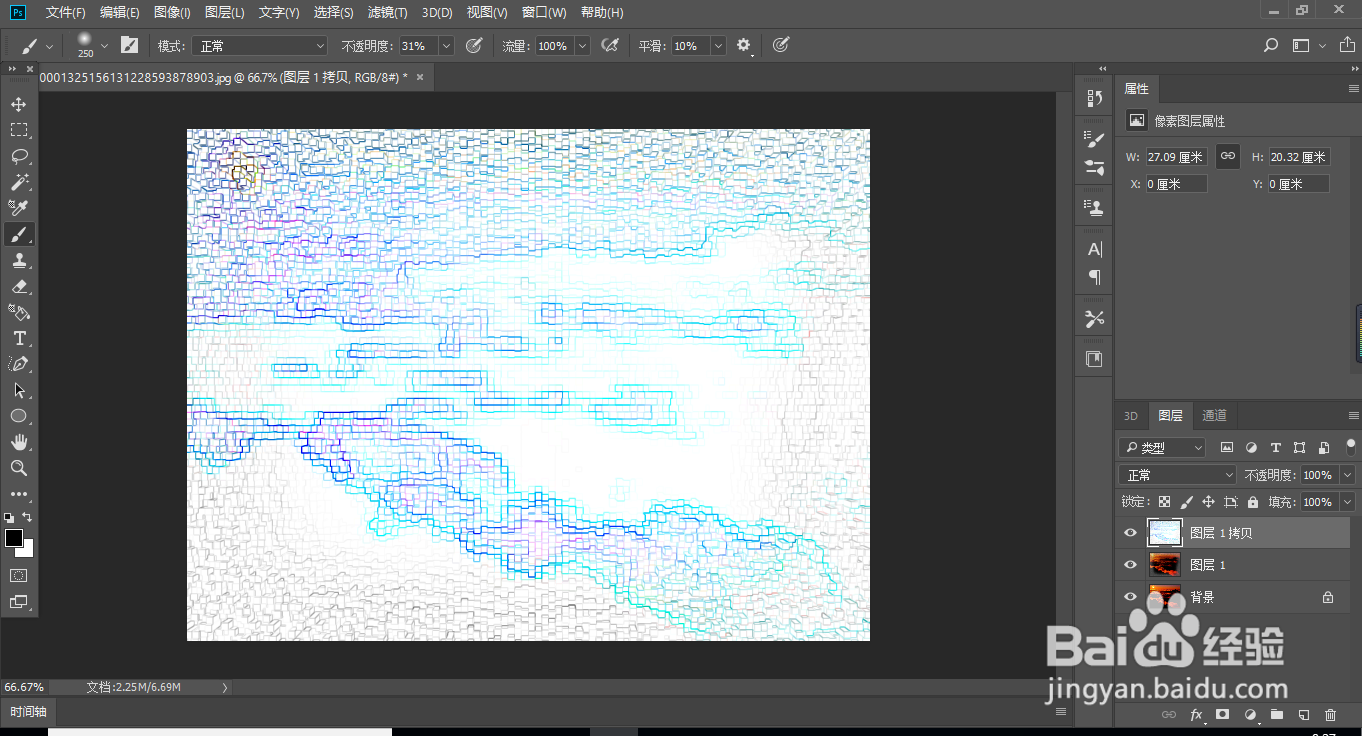
6、ctrl+i反向
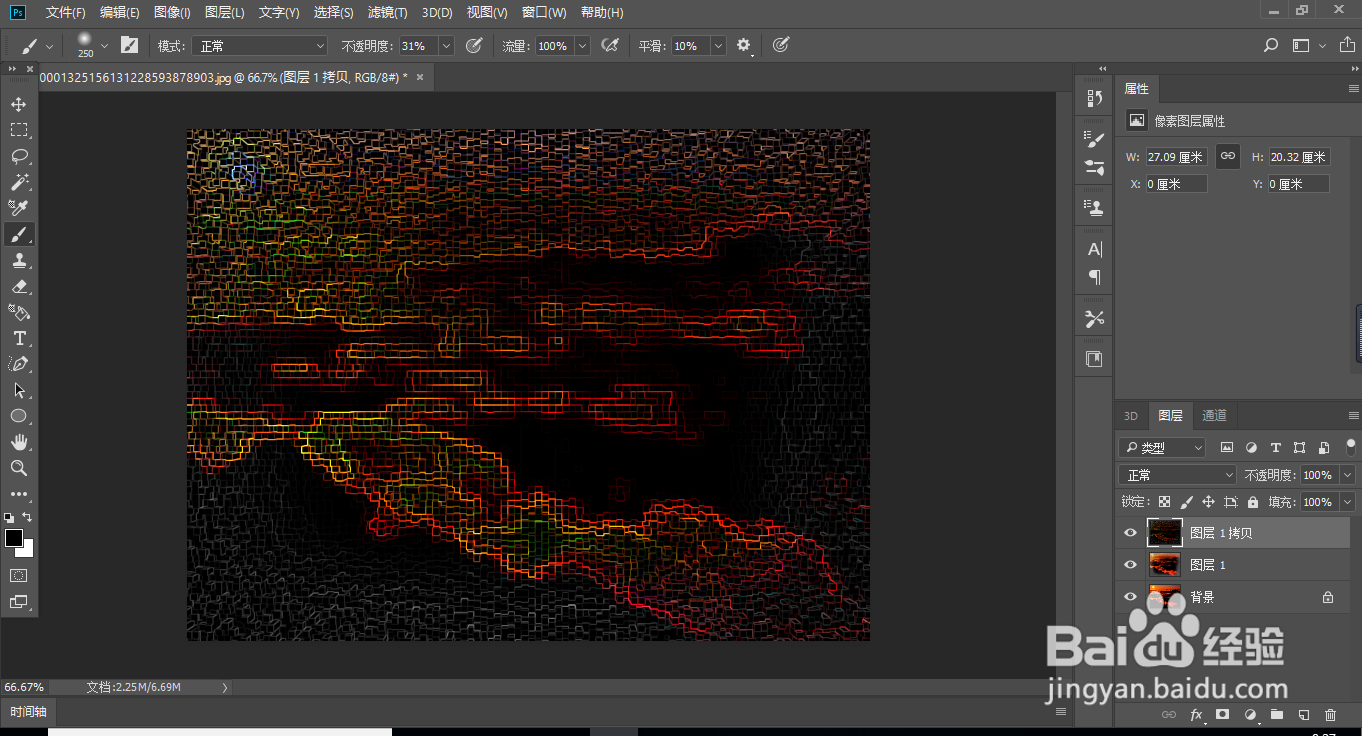
7、将图层改为颜色减淡
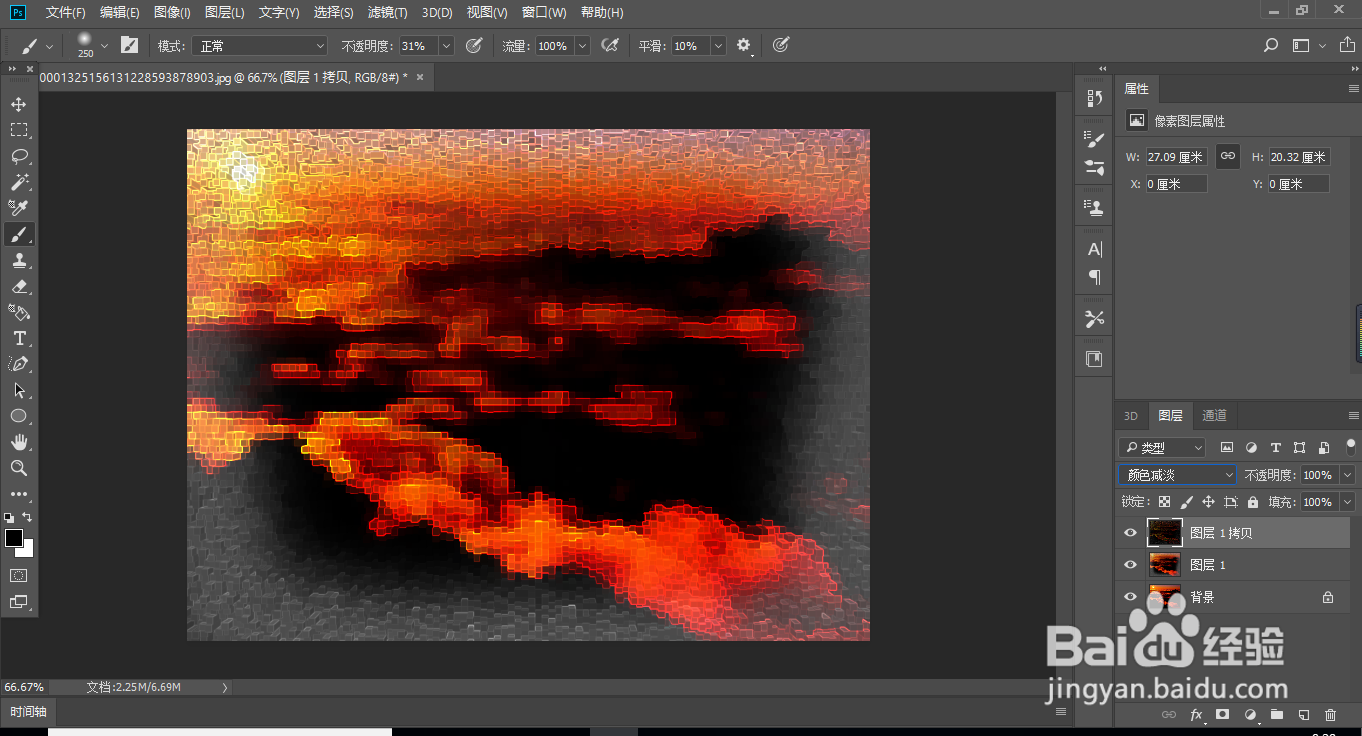
8、滤镜-模糊-径向模糊
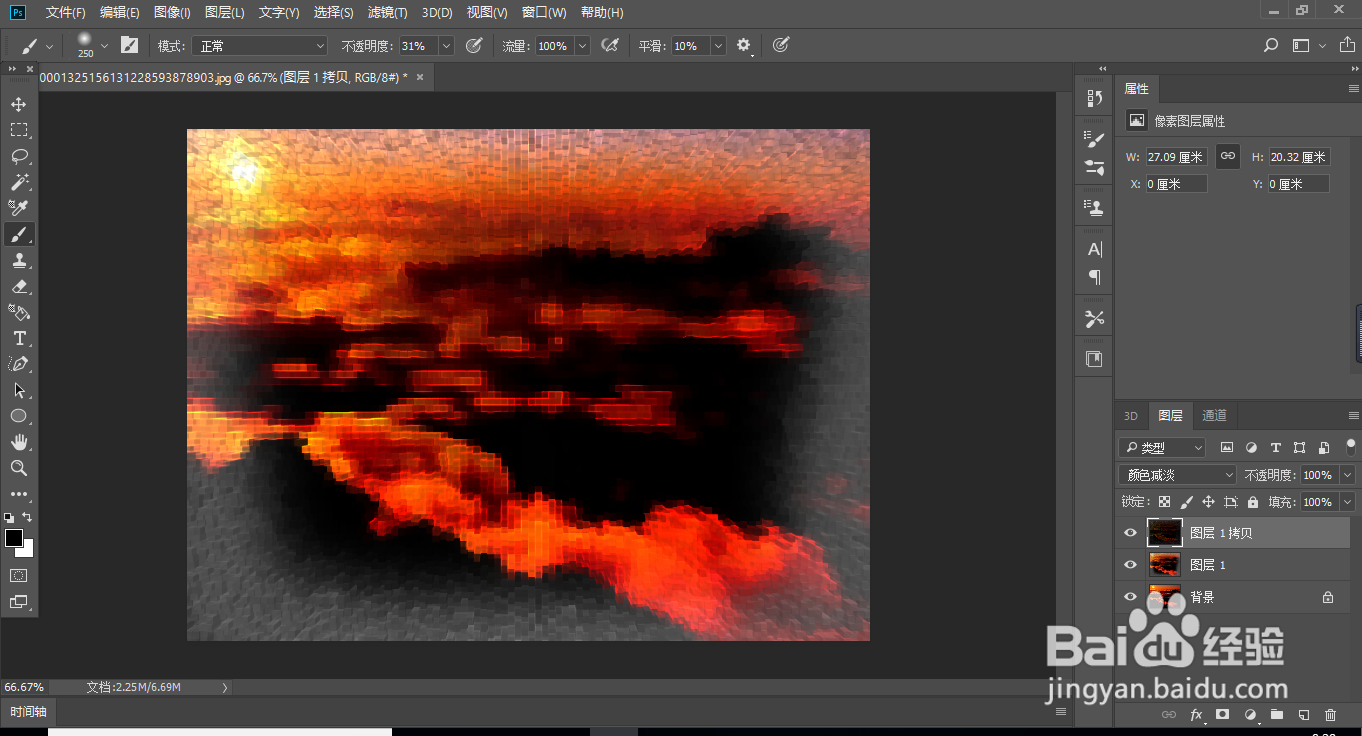
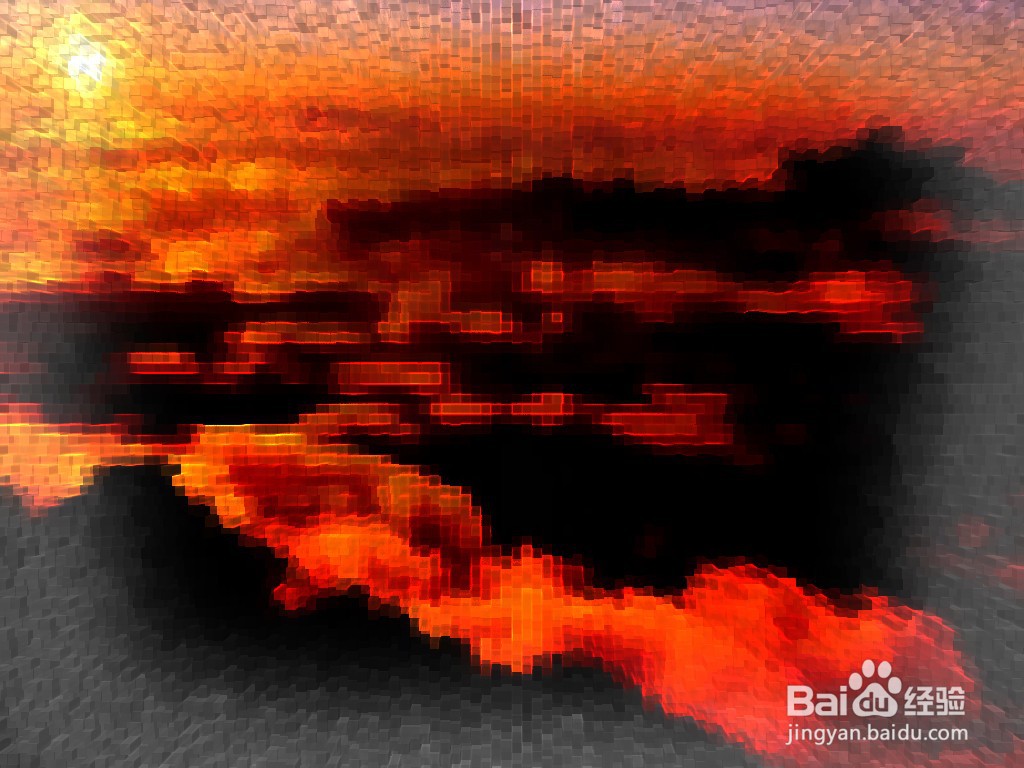
9、最终效果
时间:2026-05-03 19:40:34
1、打开ps,载入图片
2、用画笔工具涂抹四周和中间,透明度调低一点,中间用黑色,四周用白色,这样可以增加纵深感。
3、滤镜-风格化-凹凸,根据不同的图片数据不同,可以适当调节
4、重复上一步
5、复制一层,滤镜-风格化-查找边缘
6、ctrl+i反向
7、将图层改为颜色减淡
8、滤镜-模糊-径向模糊
9、最终效果
