EagleGet怎么设置禁用预下载

 时间:2024-11-11 21:16:57

以下是“EagleGet怎么设置禁用预下载”的经验教程

EagleGet怎么设置禁用预下载

工具/原料

软件版本:EagleGet 2.1.6.70

系统版本:Windows 10

1.打开配置

1、在“EagleGet”主界面中,点击上方的“配置”图标。

EagleGet怎么设置禁用预下载

2.设置禁用预下载

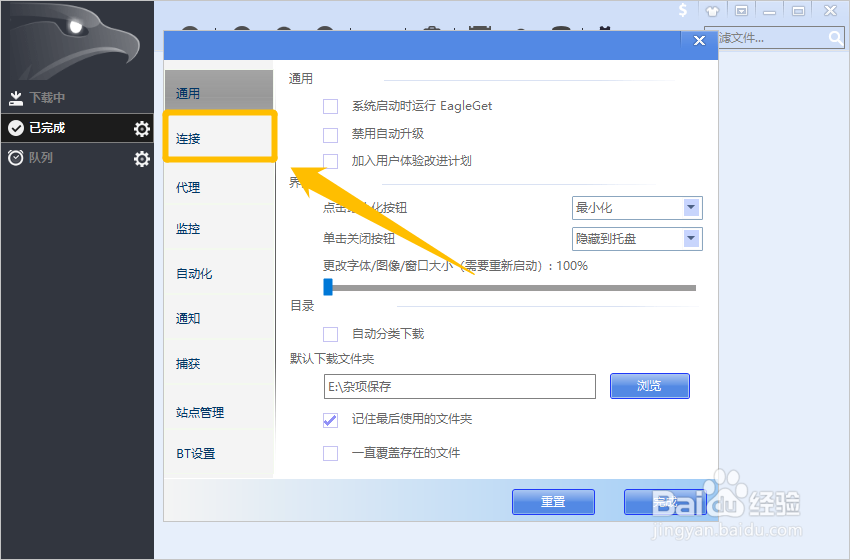
1、在“配置”界面中,点击左侧的“连接”选项。

EagleGet怎么设置禁用预下载

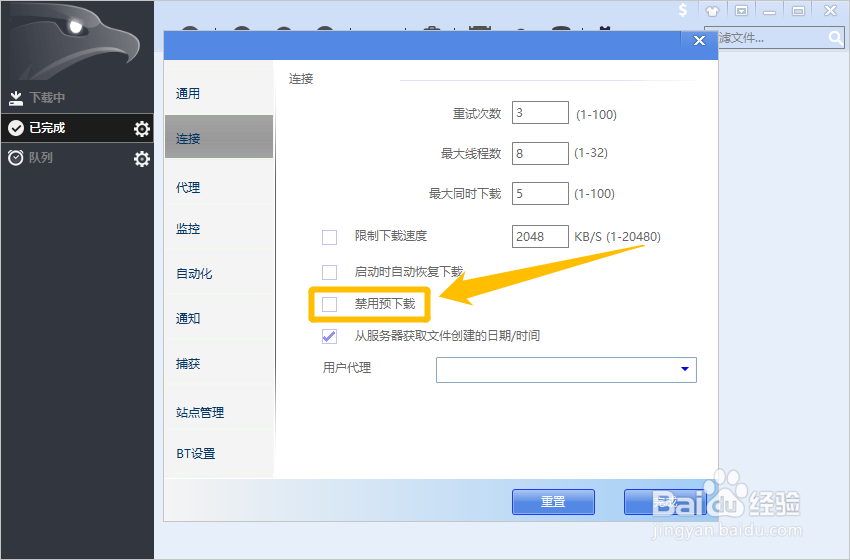
2、在“连接”选项中,勾选“禁用预下载”选项的勾选开关。

EagleGet怎么设置禁用预下载

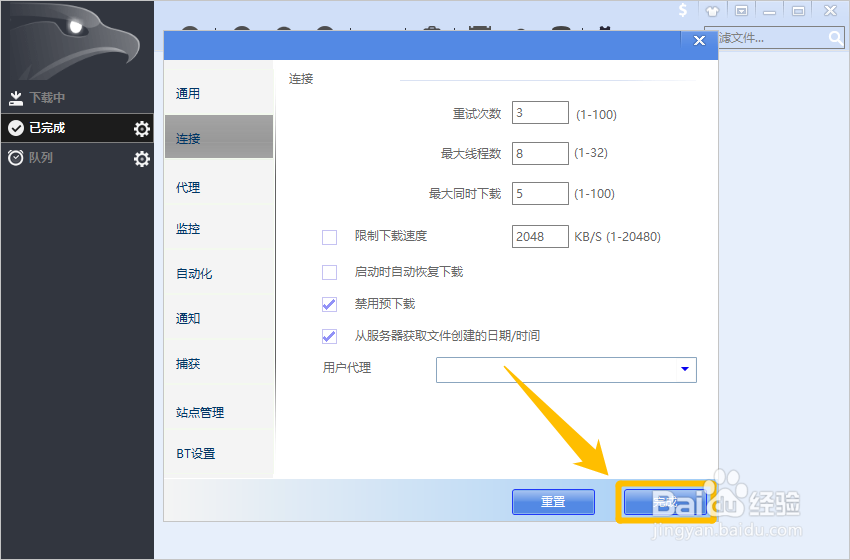
3、勾选“禁用预下载”选项的勾选开关后,点击下方的“完成”按钮,这样就成功设置禁用预下载了。
EagleGet怎么设置禁用预下载
  • #新人打卡#EagleGet如何设置开启浏览器监视功能
  • EagleGet怎么开启视频嗅探功能
  • EagleGet设置下载时系统禁止睡眠和休眠
  • win7系统怎么禁用下载文件,禁用下载任何文件
  • #新人打卡#EagleGet设置开启禁止自动预下载功能
  • 热门搜索
    怎么锻炼臂力 拉面怎么做 牛排怎么做好吃 惠普电脑怎么进入bios 嗓子哑了怎么办怎样快速恢复 符号怎么打 耳膜破了怎么办 怎么做视频 收条怎么写范本 小米手机怎么样