Excel/WPS表格怎么使用选择性粘贴只粘贴数据?

 时间:2026-02-12 08:51:57

1、启动软件,新建

首先启动WPS软件,点击新建,然后选择表格可以新建一个表格文件,我直接打开一个表格

Excel/WPS表格怎么使用选择性粘贴只粘贴数据?

2、复制表格粘贴

将表格框选,然后在开始菜单栏最左侧有一个复制图标,然后选择粘贴——选择性粘贴

Excel/WPS表格怎么使用选择性粘贴只粘贴数据?

3、选择性粘贴

点击粘贴下方有一个小三角,然后出现了很多种粘贴样式,我们可以选择粘贴数值这一项
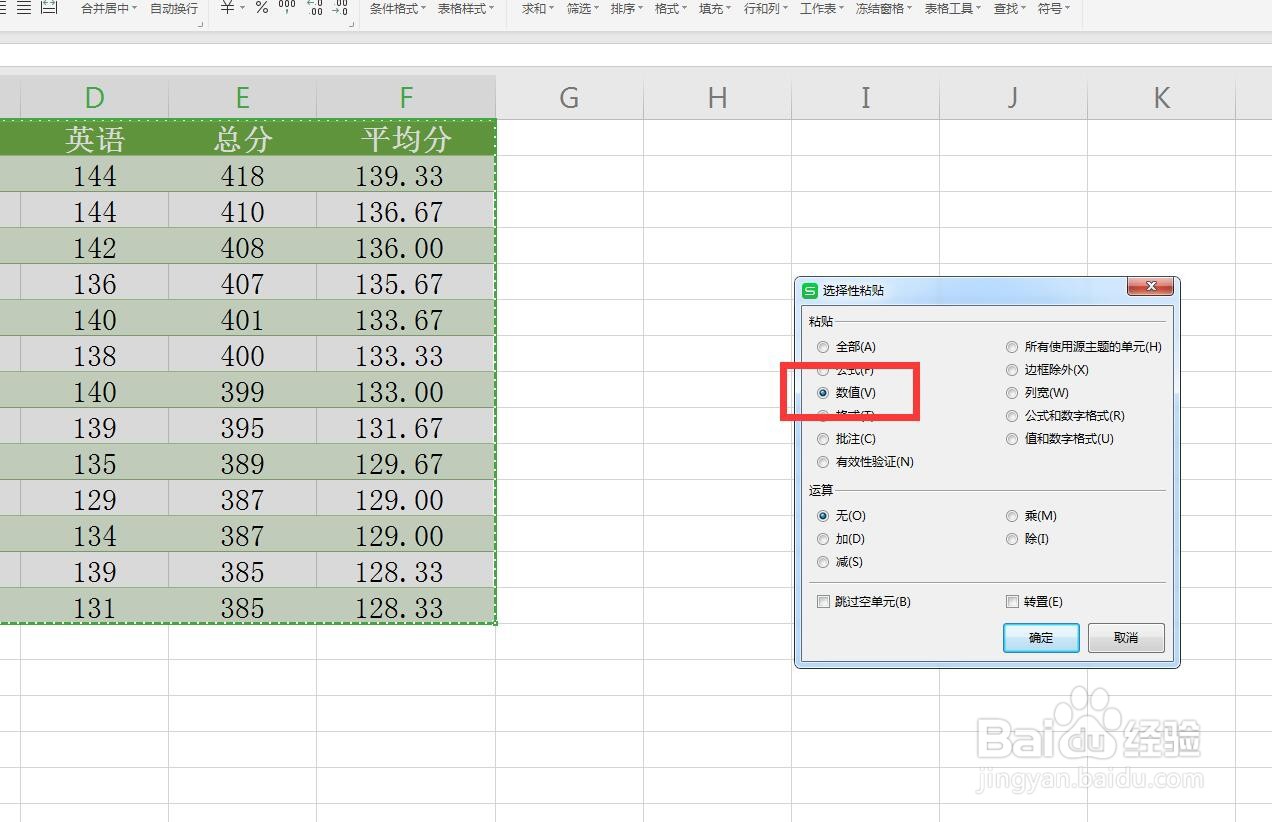
Excel/WPS表格怎么使用选择性粘贴只粘贴数据?

4、点击粘贴

勾选完成,可以在数据后面的单元格点击一下,这样数据就全部粘贴进来了
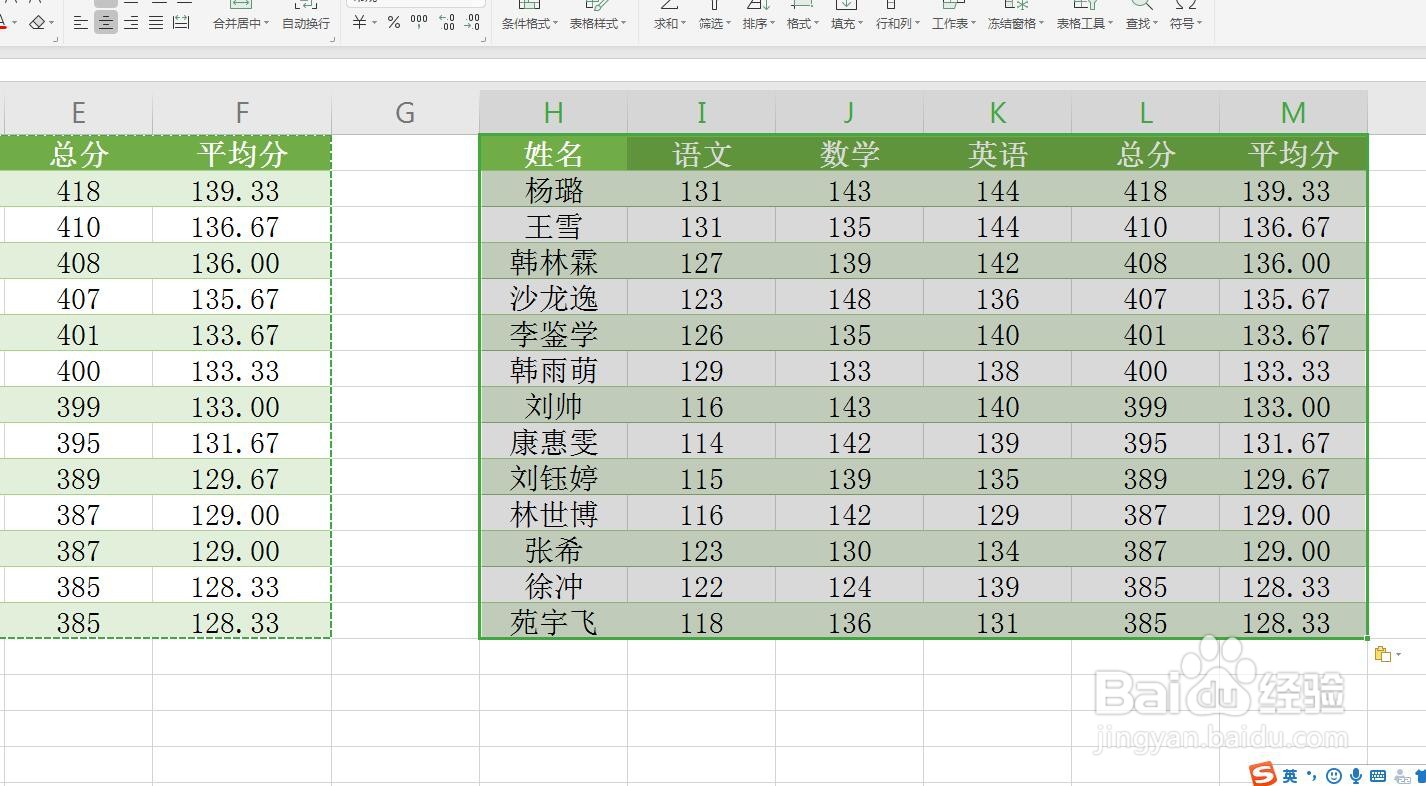
Excel/WPS表格怎么使用选择性粘贴只粘贴数据?

5、查看数据

我在总分这一项点击一下,可以看到属性栏中输一个数字,而之前设置的求和函数则去掉了

Excel/WPS表格怎么使用选择性粘贴只粘贴数据?

6、更改数据

我们对其中分数的数值进行修改,可以看到总分和平均分都不会发生变化,都是以数据形式出现的

Excel/WPS表格怎么使用选择性粘贴只粘贴数据?

7、公式和数据格式

如果我们的单元格中设置了某些特殊的格式,比如货币符号等,我们勾选数据格式就会保留格式

Excel/WPS表格怎么使用选择性粘贴只粘贴数据?

  • WPS表格如何分类填充序号?
  • excel怎么批量一次性加上固定文字?
  • WPS软件​Excel表格怎么对公式进行复制?
  • WPS之如何在Excel中统计单元格中数字的个数
  • WPS表格中求特定颜色中表格数值的和
  • 热门搜索
    炒山药的做法大全 迷你世界怎么偷皮肤 海鲜面的做法 哉怎么读 钊怎么读 怎么瘦腿 蛋黄酥的做法 卤肉的做法 笋的做法大全 糖醋带鱼的家常做法