iPhone如何长截图?(简单、方便、实用)

 时间:2026-02-14 05:16:28

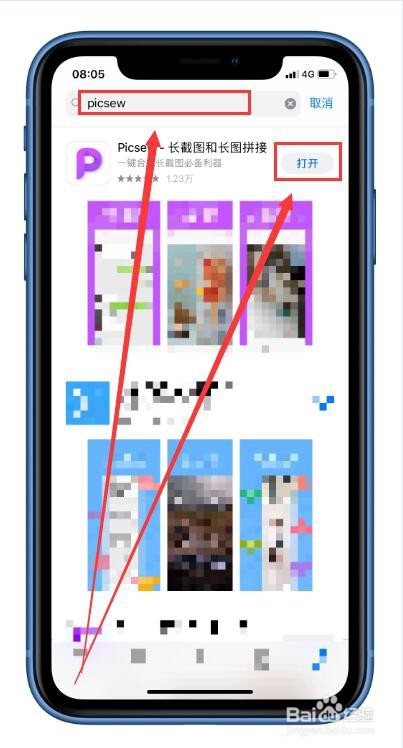
1、第一步,【获取应用】,这一步很简单,小编就一笔带过了。
iPhone如何长截图?(简单、方便、实用)

2、截取两张或者两张以上的图片

【截图方法】:

8代以上:【电源键】+【音量上】

8代及以下:【电源键】+【home】

【所有机型】

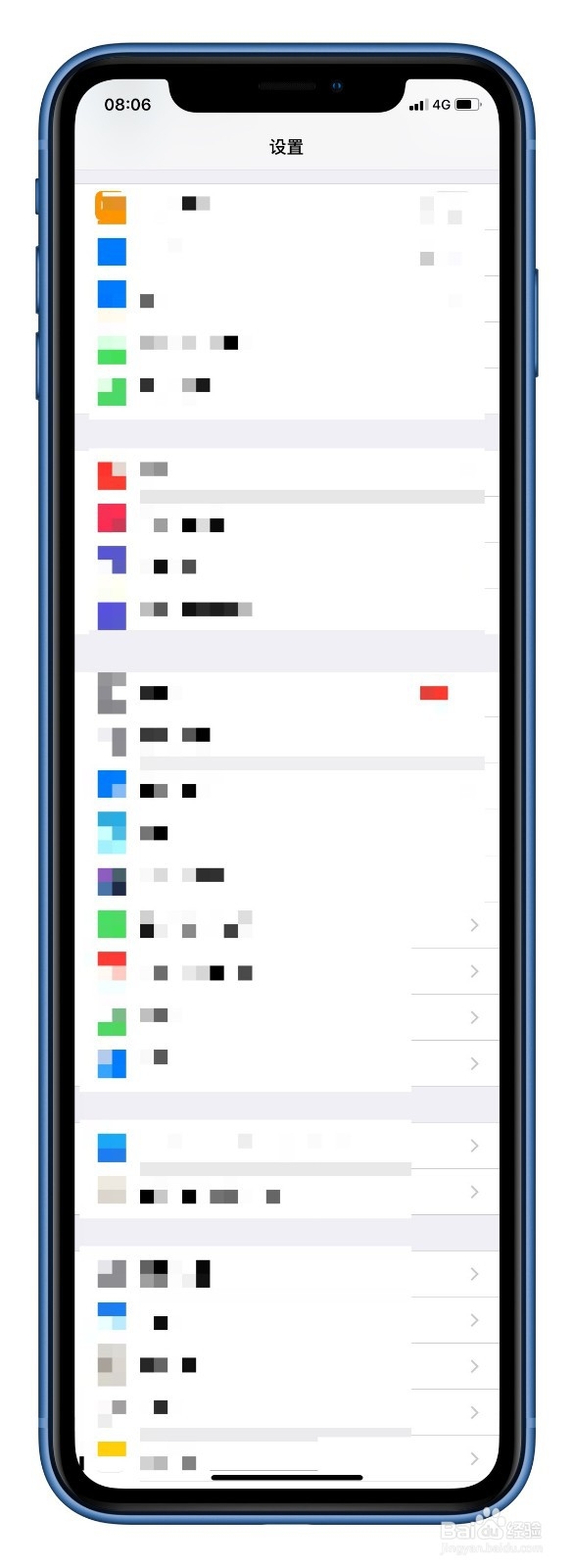
都可以通过【设置】-【通用】-【辅助功能】-【辅助触控】-【自定顶层菜单】-【屏幕快照】
iPhone如何长截图?(简单、方便、实用)

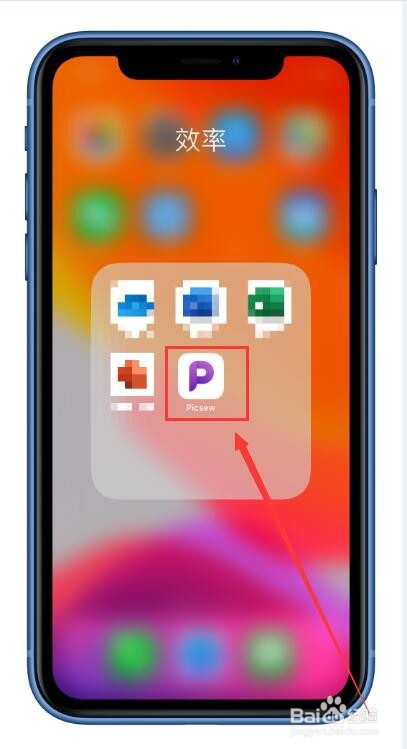
3、在桌面上找到并打开【Picsew】

iPhone如何长截图?(简单、方便、实用)

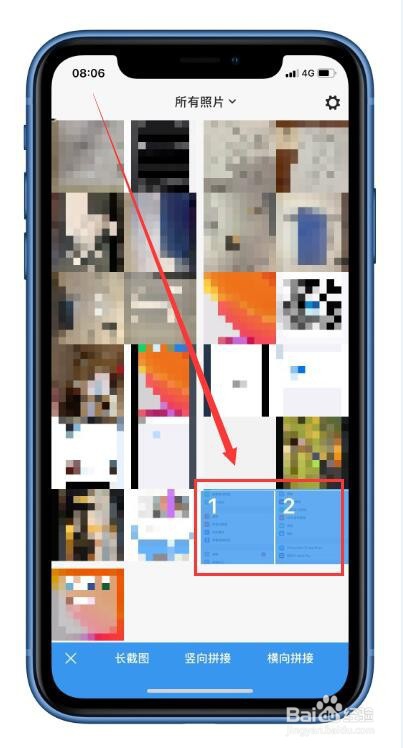
4、选定【截取的两张图片】,点击【长截图】即可。

iPhone如何长截图?(简单、方便、实用)

5、小编这边还进行了加壳处理

【工具】-【加壳】即可,然后点击右上角的保存即可。

iPhone如何长截图?(简单、方便、实用)

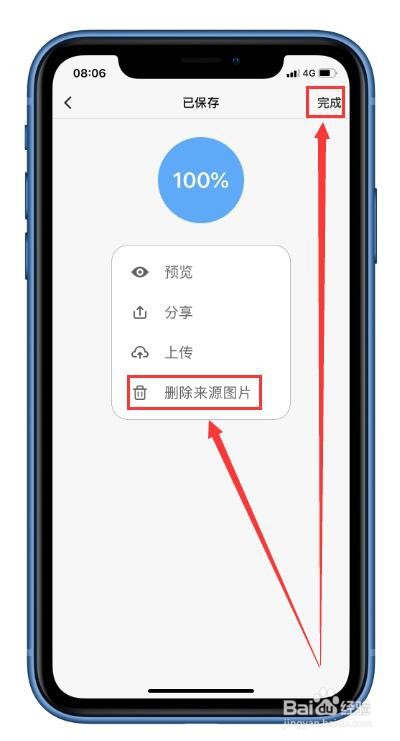
6、等待【100%】即可,这时候还可以进行【删除来源图片】。

打开图库,有没有发现长截图已经完成了。
iPhone如何长截图?(简单、方便、实用)

7、总结一下简化的步骤。

iPhone如何长截图?(简单、方便、实用)

  • 苹果手机下拉有个家庭怎么移除
  • 苹果手机如何开启和关闭摘要照片
  • 苹果手机怎么关闭app内评分
  • 苹果手机地图怎么打开叫车功能?
  • 更新后的iphone怎么直接查看手机电池损耗情况?
  • 热门搜索
    怎么缓解孕吐 内双怎么变外双 教师资格证怎么考 米汤怎么做 扣肉怎么做 养的五笔怎么打 成交量怎么看 我的世界怎么做大炮 cad图纸怎么打印 面包车拉货怎么处罚