Word与Excel之间怎么进行表格转换?

 时间:2026-04-23 09:56:59

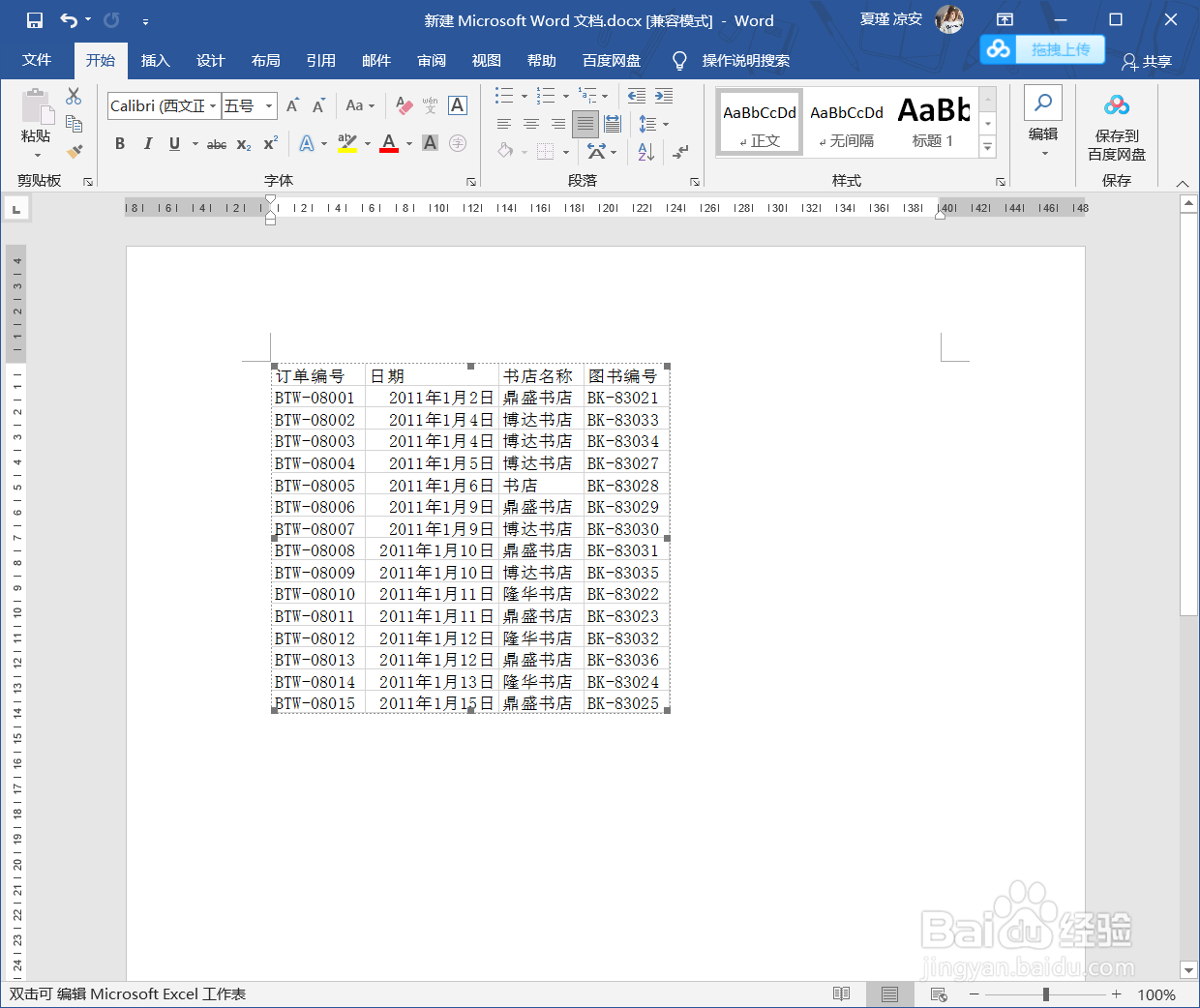
1、打开Word文档,将Word文档另存为网页格式,点击【保存】按钮。

Word与Excel之间怎么进行表格转换?

Word与Excel之间怎么进行表格转换?

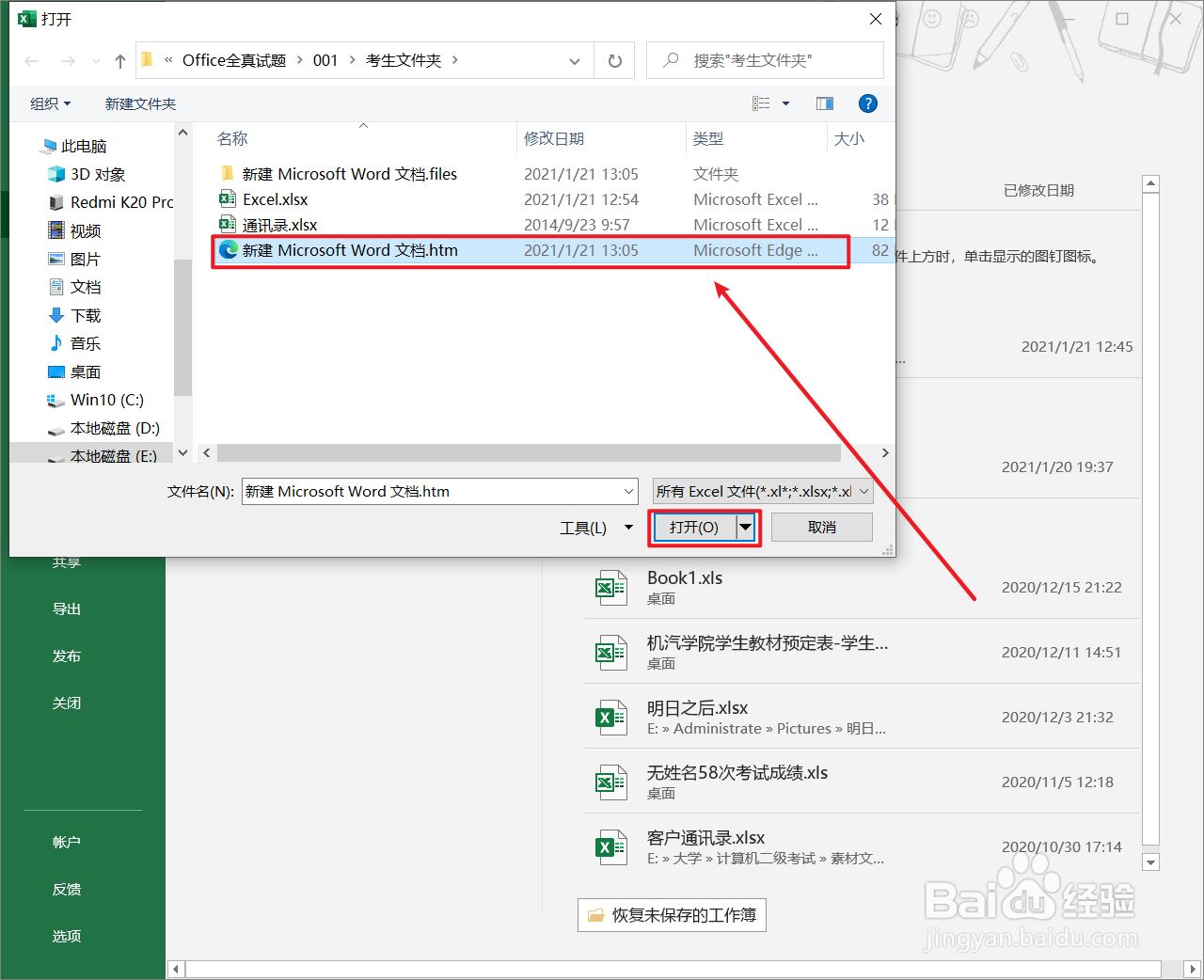
2、然后打开Excel,依次打开【文件—打开—浏览】。

Word与Excel之间怎么进行表格转换?

3、选择刚才保存的网页文件,点击【打开】,打开之后就会转换成Excel表格了,而且是可以编辑的
Word与Excel之间怎么进行表格转换?

Word与Excel之间怎么进行表格转换?

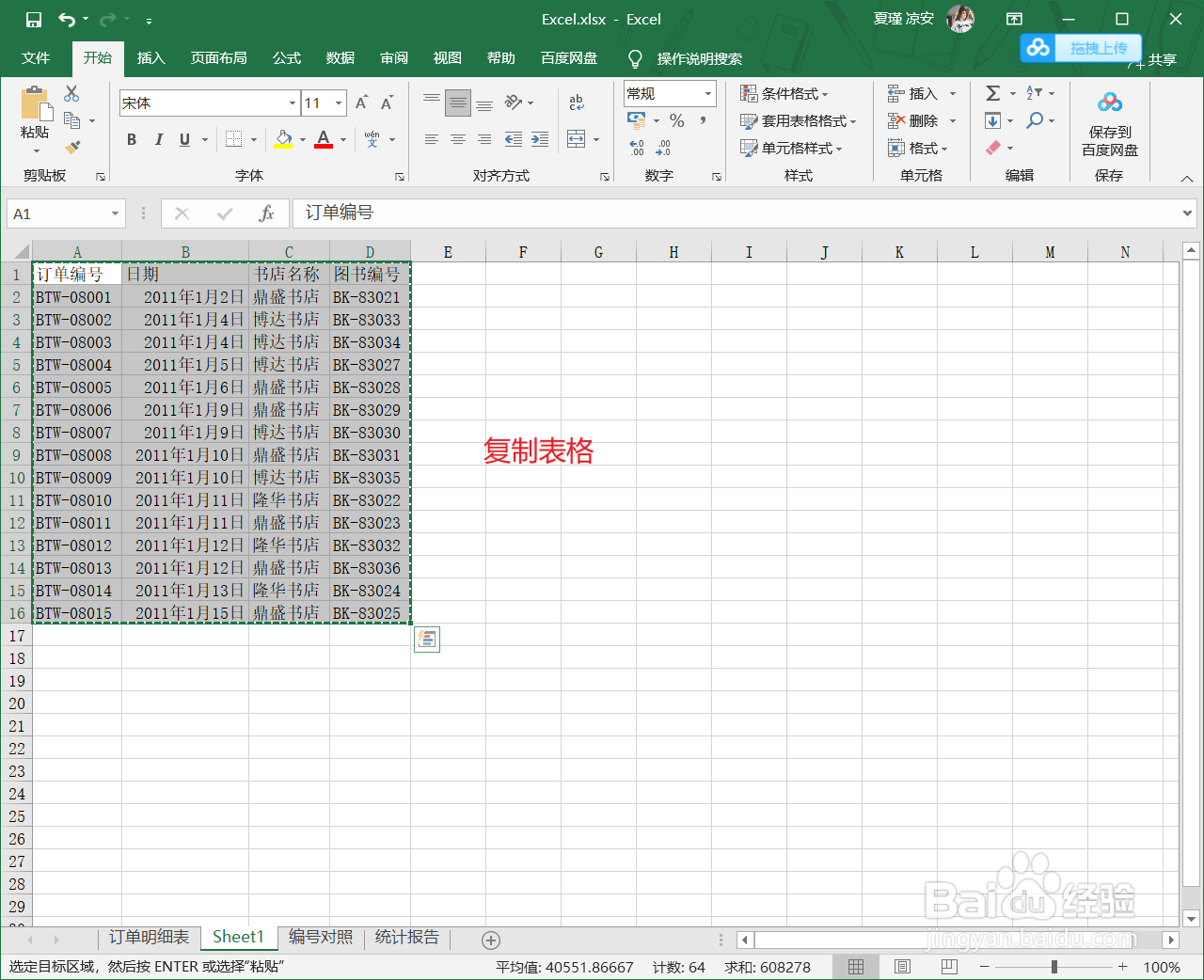
1、先复制Excel中的表格。

Word与Excel之间怎么进行表格转换?

2、在Word中的【开始】选项卡中,找到【粘贴】选项,在【粘贴】下拉菜单中点击选择【选择性粘贴】

Word与Excel之间怎么进行表格转换?

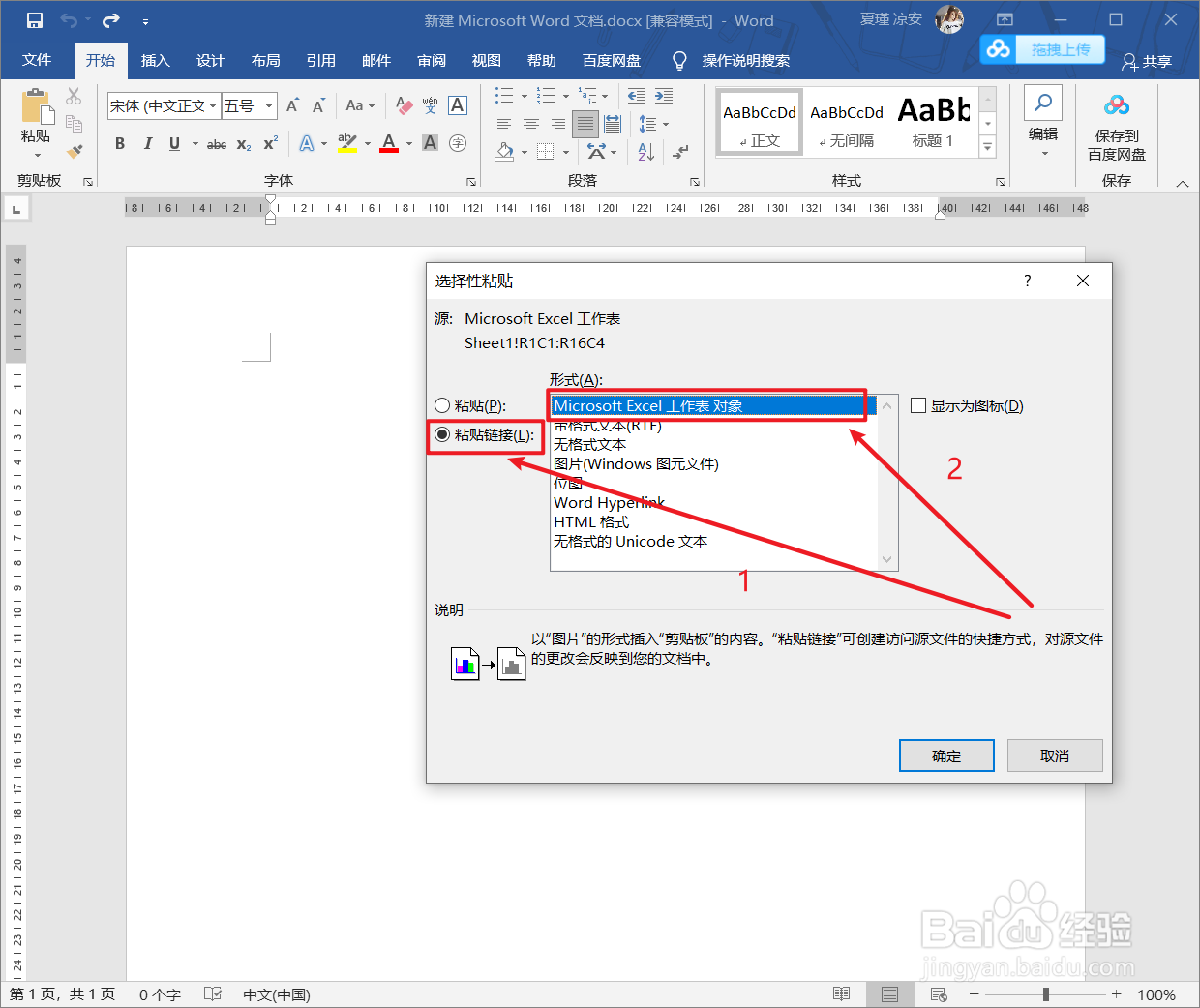
3、打开【选择粘贴】对话框后,选择【粘贴链接】,再选择【Microsoft Excel工作表对象】,点击【确定】即可。而且可以使Word和Excel的表格之间实时更新数据。
Word与Excel之间怎么进行表格转换?

Word与Excel之间怎么进行表格转换?

4、如果要更新数据,可以双击Word中的表格,表格就可以跳转到Excel中,更改数据后Word中的表格也会同步更新。

  • word表格怎么一次性添加多行
  • word文档如何设置打印边界。
  • 如何处理Word中错位表格?
  • excel表格粘贴到word怎么调整大小
  • word文档中如何将两个表格上下对齐
  • 热门搜索
    科学减肥的最好方法 怎么样让皮肤变白 土豆红烧肉 红烧螃蟹的家常做法 杭州美食攻略 红烧杏鲍菇 心跳回忆4攻略 iso文件怎么播放 红烧鸡爪怎么做好吃 长沙医学院怎么样