如何利用WinRAR给压缩文件解压缩

 时间:2026-02-18 15:15:07

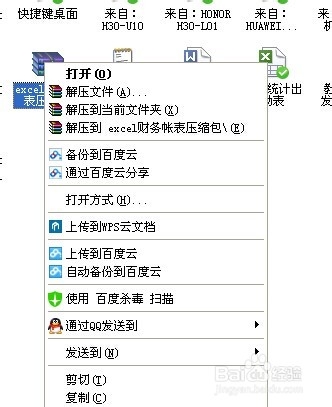
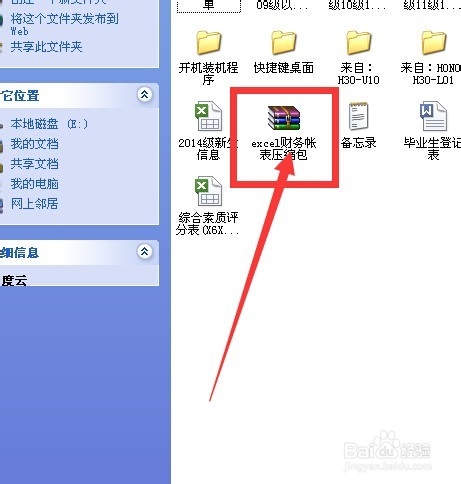
1、在自己的电脑里找到想要解压缩的压缩包
如何利用WinRAR给压缩文件解压缩

2、然后右键点击跳出选择菜单

如何利用WinRAR给压缩文件解压缩

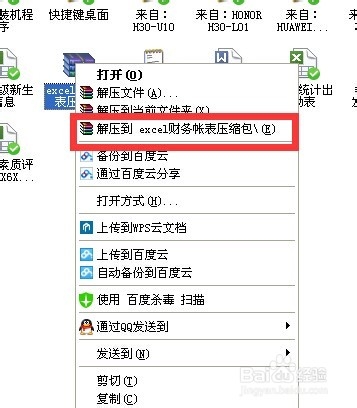
3、选择此项 最后面是(E)

如何利用WinRAR给压缩文件解压缩

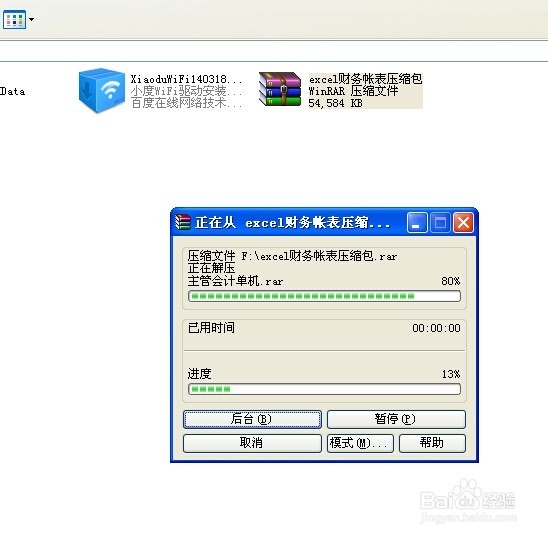
4、电脑显示正在解压过程中

如何利用WinRAR给压缩文件解压缩

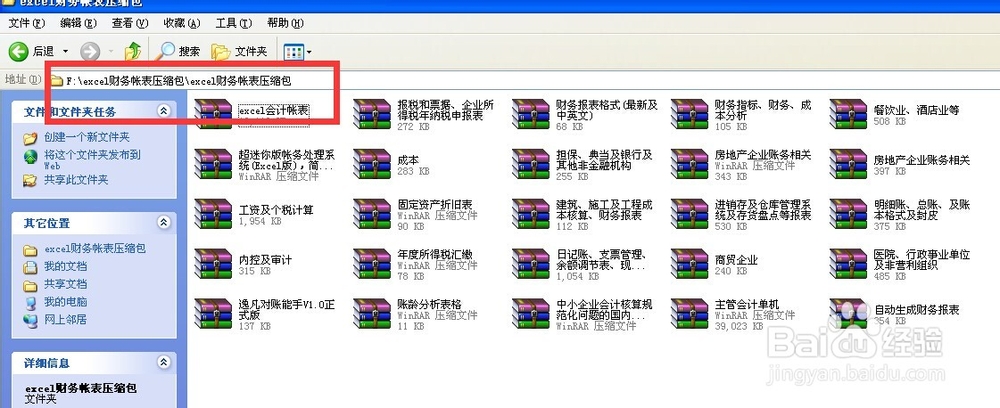
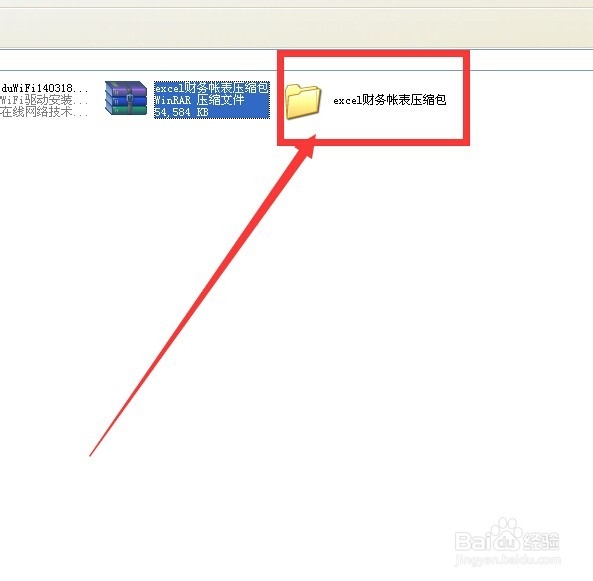
5、这是解压后的文件  通过点击进入已经解压的文件夹内 我们可以看到里面还有一个文件夹 然后点击进入才是解压好的文件 所以解压到当前文件夹e后包含一个文件夹
如何利用WinRAR给压缩文件解压缩

如何利用WinRAR给压缩文件解压缩

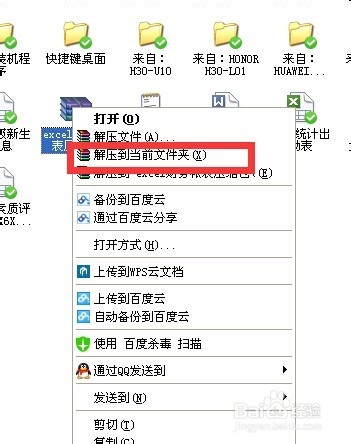
6、还是右键点击压缩包 点击解压到当前文件夹(x)

如何利用WinRAR给压缩文件解压缩

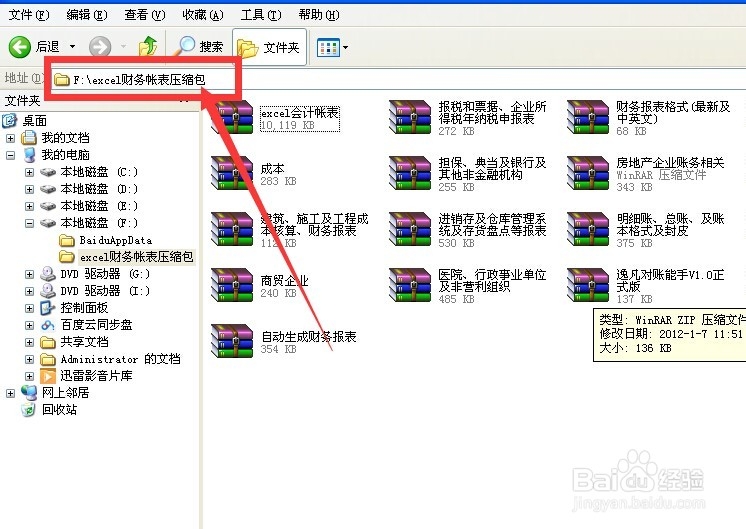
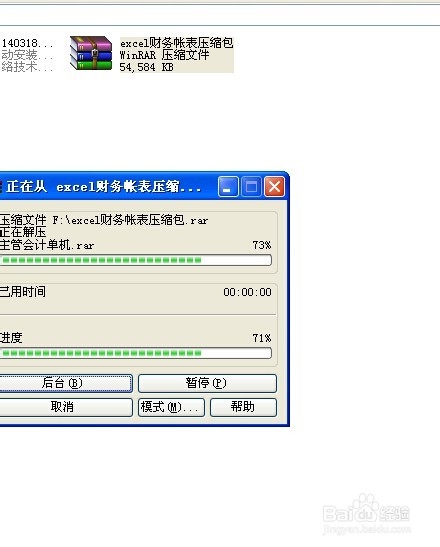
7、显示解压正在进行中  第二幅图是解压后的文件 点击进入解压后的文件 可以看到文件夹内直接显示的事已经解压的文件 所以解压到当前文件夹x后包含一个文件夹
如何利用WinRAR给压缩文件解压缩

如何利用WinRAR给压缩文件解压缩

如何利用WinRAR给压缩文件解压缩

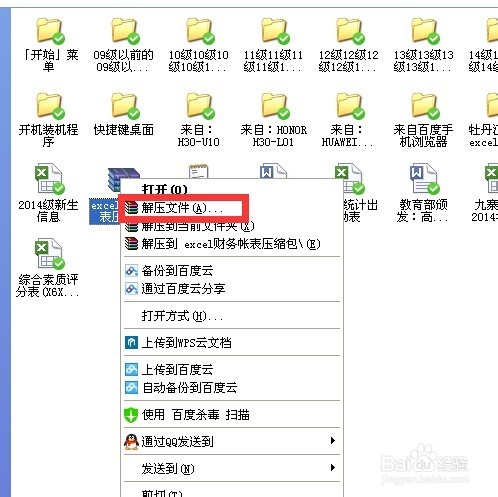
8、再次回到压缩包 点击右键 选择解压文件(A)

如何利用WinRAR给压缩文件解压缩

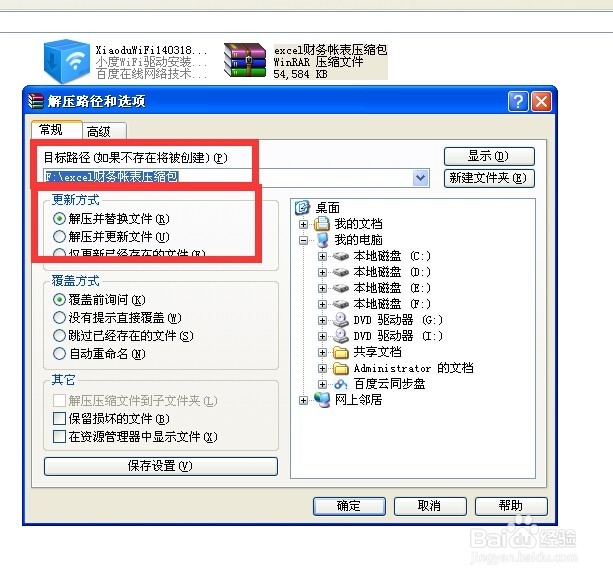
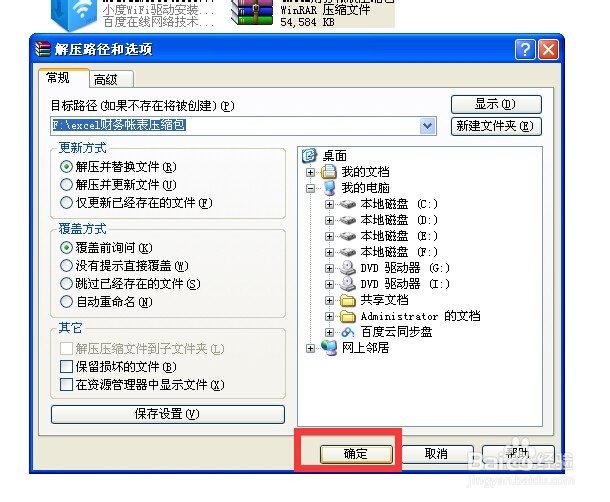
9、这是跳出解压对话框 可以在这里选择解压的路径 更新方式和覆盖方式

如何利用WinRAR给压缩文件解压缩

10、选择好后点击确定即可 

如何利用WinRAR给压缩文件解压缩

11、这里是三种通过右键解压缩的方式A代表可以选择路径 X 代表解压到一层文件夹 E代表解压到双层文件夹

  • 怎样使用文字图形化效果制作PPT封面
  • Excel中如何设置和插入工作表的背景图片
  • 如何在PPT当中插入图形?
  • PowerPoint背景中加企业Logo标识信息
  • 如何快速打开电脑附件中的画图功能,有快捷键吗?
  • 热门搜索
    长安cs55什么时候上市 有什么好玩的单机 cscd是什么意思 情人节祝福 戛然而止的意思是什么 饥不择食的意思 gpa是什么意思 冬天空调开什么模式 info是什么意思 高考祝福语 八个字