苹果Mac系统如何删除普通成员账户

 时间:2026-02-15 23:22:30

1、首先点击屏幕左上角的苹果标志

苹果Mac系统如何删除普通成员账户

2、然后选择”系统偏好设置“

苹果Mac系统如何删除普通成员账户

3、选择”用户与群组“

苹果Mac系统如何删除普通成员账户

4、点击左下角的小锁解锁

苹果Mac系统如何删除普通成员账户

5、输入当前管理员用户密码

苹果Mac系统如何删除普通成员账户

6、点击”解锁“

苹果Mac系统如何删除普通成员账户

7、点击左侧边栏”其他用户“里的”普通成员“

苹果Mac系统如何删除普通成员账户

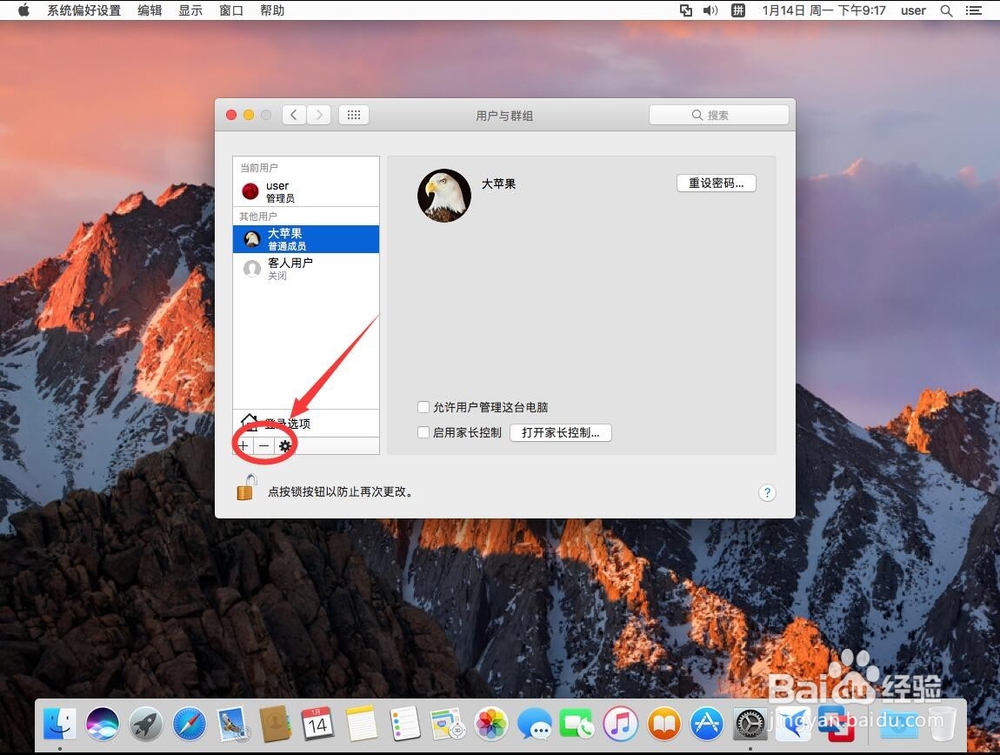
8、点击下面的”-“减号

苹果Mac系统如何删除普通成员账户

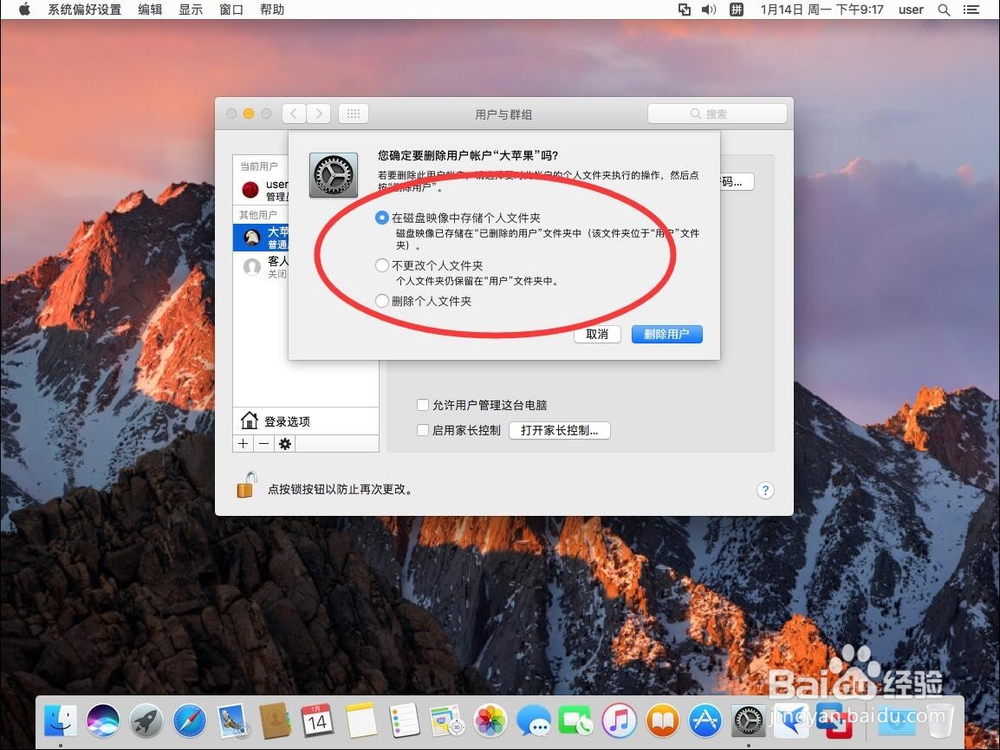
9、弹出选择要如何删除,这里有3个选择

第1个是只删除记录,也就是为一种伪删除,其实这个账户的文件全部都被保留在电脑里了,会继续占用空间,但被移动了位置

第2个也是只删除记录,原来账户的文件都被保留了,位置也没变

第3个才是彻底删除,这个账户以及它里面的文件都会被删除掉,空间完全被释放
苹果Mac系统如何删除普通成员账户

10、这里选择”彻底删除“

苹果Mac系统如何删除普通成员账户

11、点击”删除用户“

苹果Mac系统如何删除普通成员账户

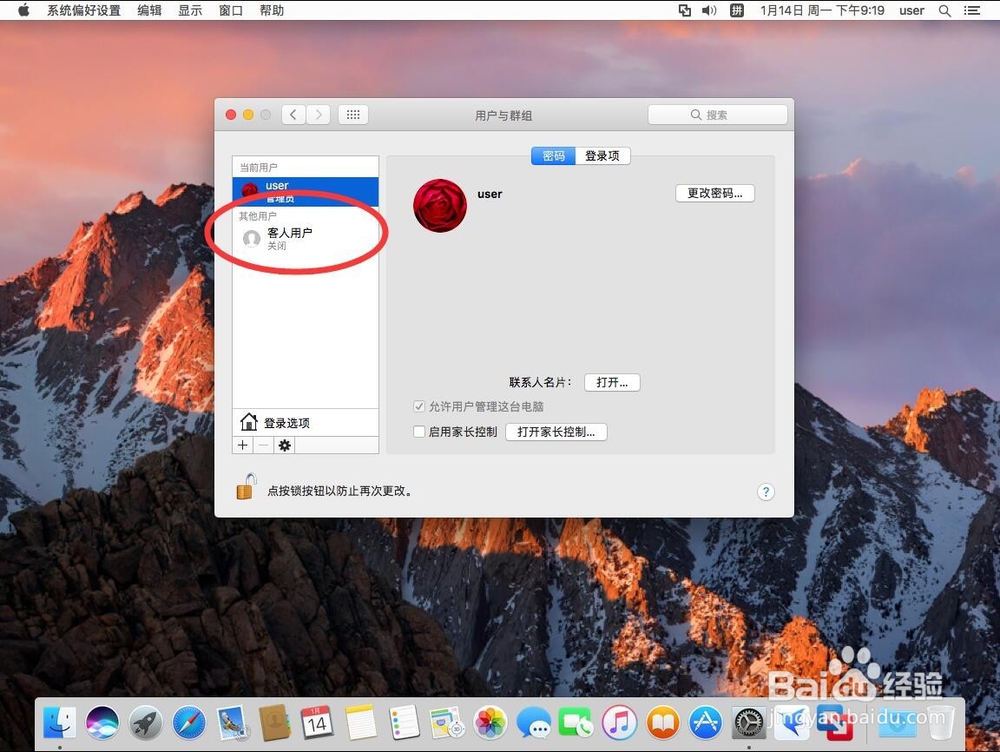
12、这时可以看到左侧其他用户里,普通成员的那个账户以及被删除了

苹果Mac系统如何删除普通成员账户

13、点击左上角的红色叉号关闭

苹果Mac系统如何删除普通成员账户

  • mac电脑怎么设置自动登录
  • mac电脑如何设置dock栏程序坞图标有动态效果?
  • mac系统电脑用户如何删除?
  • macbook电池显示百分比的方法
  • mac电脑怎么设置启用键入以使用siri的功能
  • 热门搜索
    菜饼的做法大全 油辣子的做法 醉酒驾驶怎么处罚 白粥的做法 苹果动态壁纸怎么设置 安全模式怎么解除 养生食谱大全及做法 手机开不了机怎么办 胃胀气怎么办快速解决 微商城怎么开通