1、安装优酷,安装优酷完成后点击打开。

2、进入到主页后点击右上角的“三”图标。

3、点击弹出的小窗口中的“设置”。

4、然后再点击窗口中的“下载设置”。
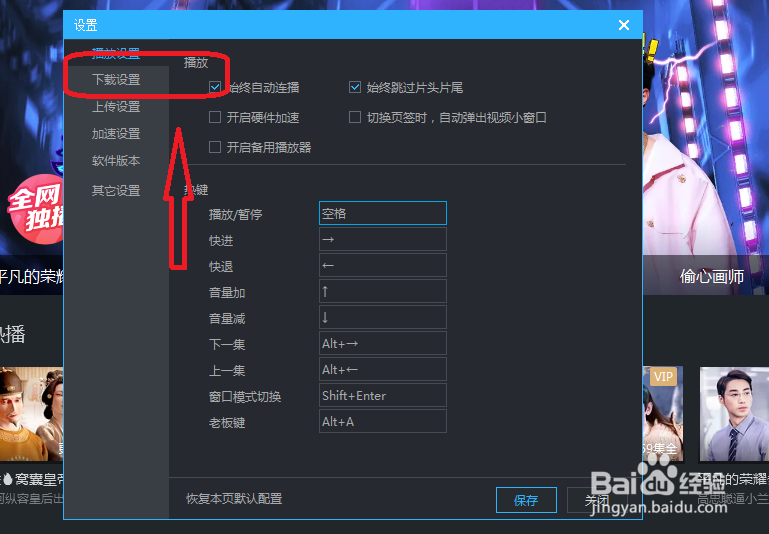
5、我们将“未下载完成退出程序时,通知我”前面的勾选去掉。

6、设置完成后需要点击“保存”,下载未完成关闭程序就不会弹出通知了。

1、1、点击快捷方式打开优酷。
2、点击右上角的“三”图标。
3、点击小窗口中的“设置”按钮。
4、点击“下载设置”。
5、将“未下载完成退出程序时,通知我”前面的勾选去掉。
6、点击“保存”。
时间:2026-04-22 11:14:01
1、安装优酷,安装优酷完成后点击打开。
2、进入到主页后点击右上角的“三”图标。
3、点击弹出的小窗口中的“设置”。
4、然后再点击窗口中的“下载设置”。
5、我们将“未下载完成退出程序时,通知我”前面的勾选去掉。
6、设置完成后需要点击“保存”,下载未完成关闭程序就不会弹出通知了。
1、1、点击快捷方式打开优酷。
2、点击右上角的“三”图标。
3、点击小窗口中的“设置”按钮。
4、点击“下载设置”。
5、将“未下载完成退出程序时,通知我”前面的勾选去掉。
6、点击“保存”。
