1、在要隐藏线条的表格中点击鼠标。
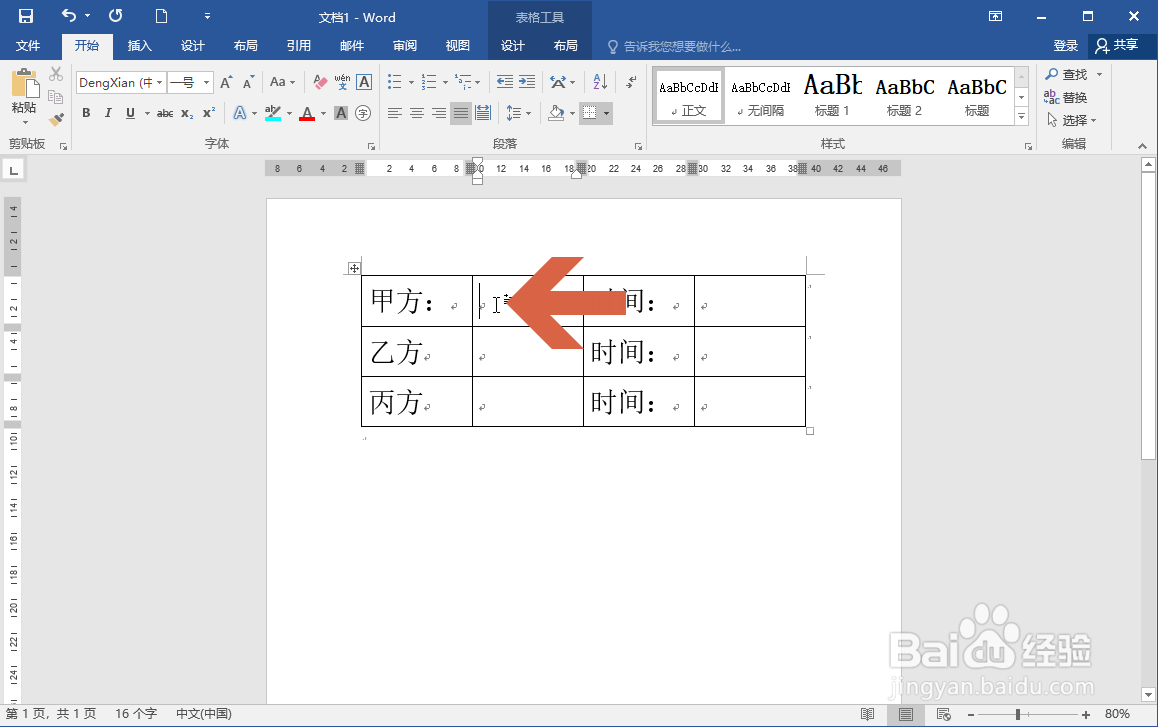
2、这时Word 2016会显示布局选项卡,打开布局选项卡。

3、点击布局选项卡中的【属性】按钮。
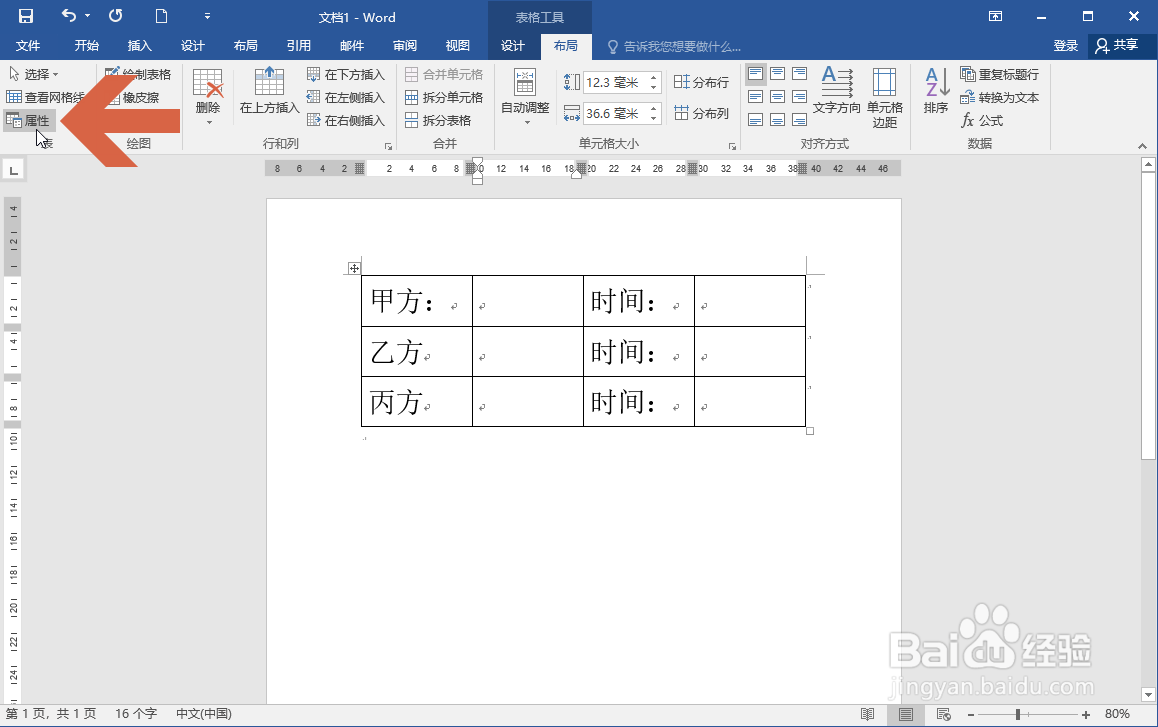
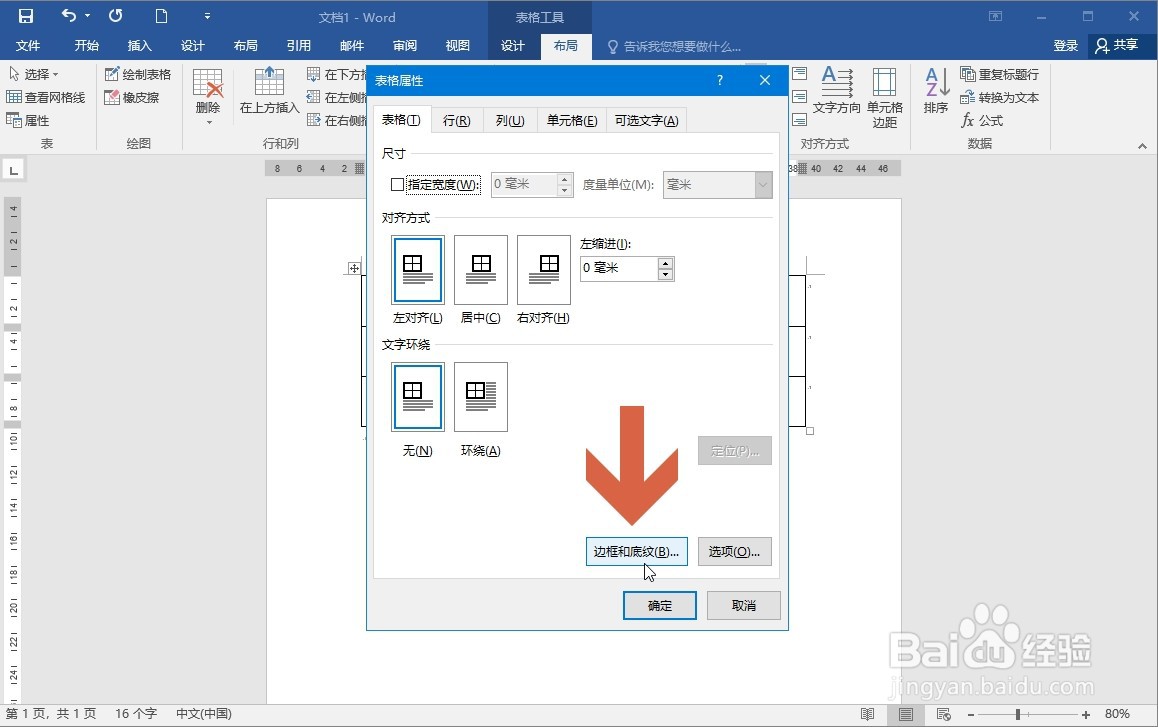
4、弹出对话框后,点击其中的【边框和底纹】按钮。
5、在打开的边框选项卡中,点击图示的【无】选项。
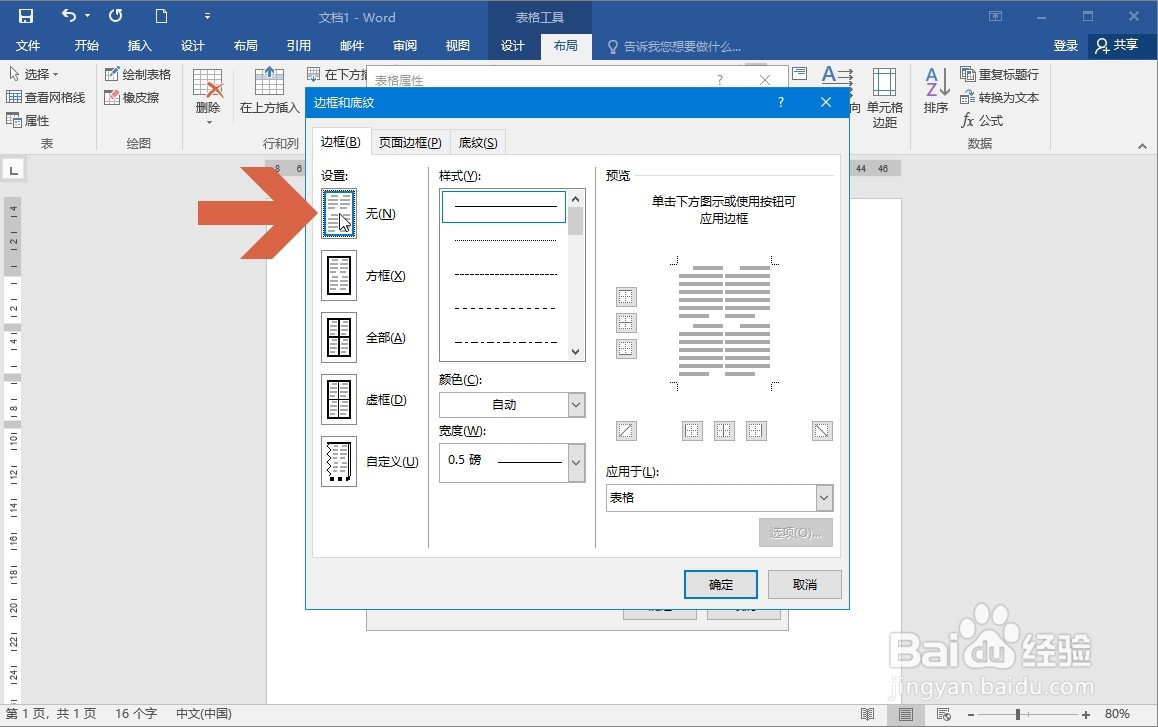
6、再点击确定按钮。
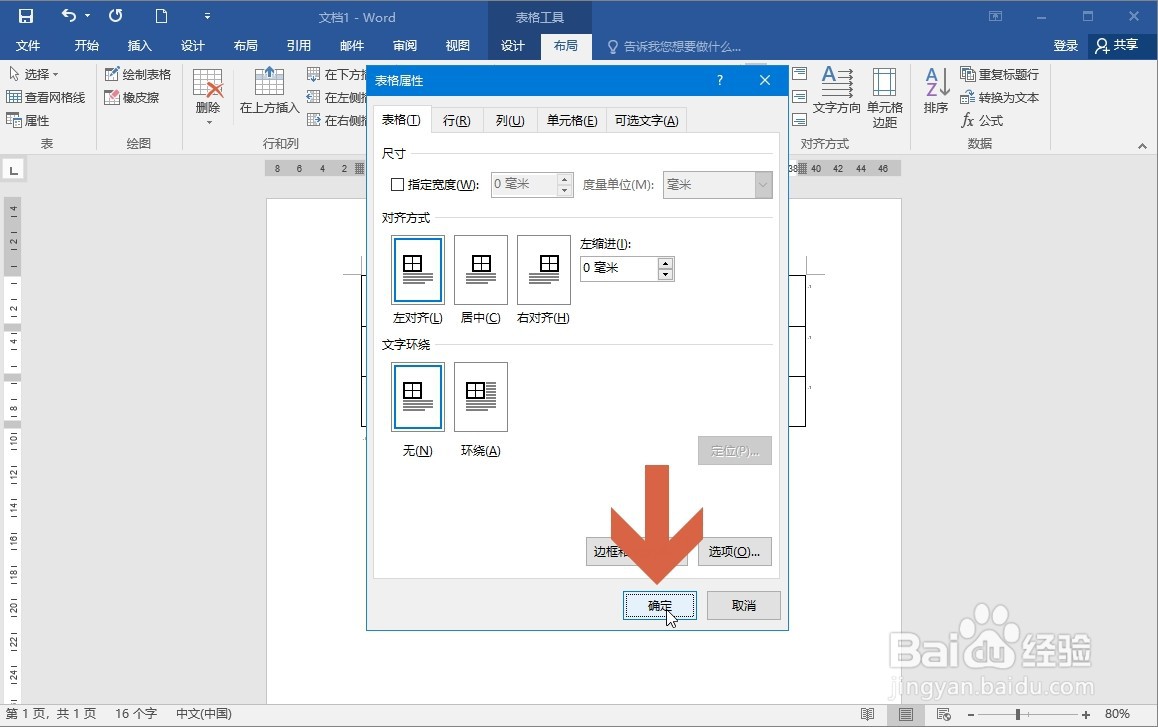
7、这样,Word2016就把表格的线条隐藏起来了。

时间:2026-05-10 10:48:00
1、在要隐藏线条的表格中点击鼠标。
2、这时Word 2016会显示布局选项卡,打开布局选项卡。
3、点击布局选项卡中的【属性】按钮。
4、弹出对话框后,点击其中的【边框和底纹】按钮。
5、在打开的边框选项卡中,点击图示的【无】选项。
6、再点击确定按钮。
7、这样,Word2016就把表格的线条隐藏起来了。
