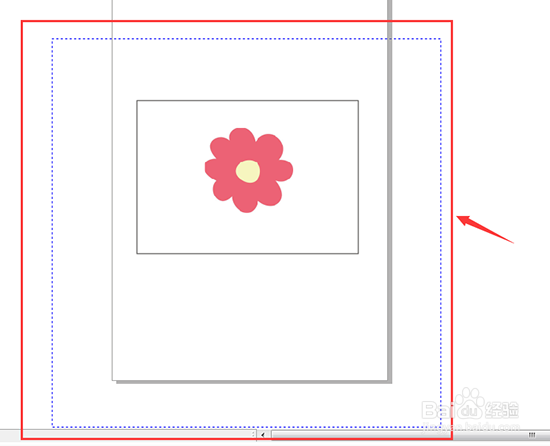
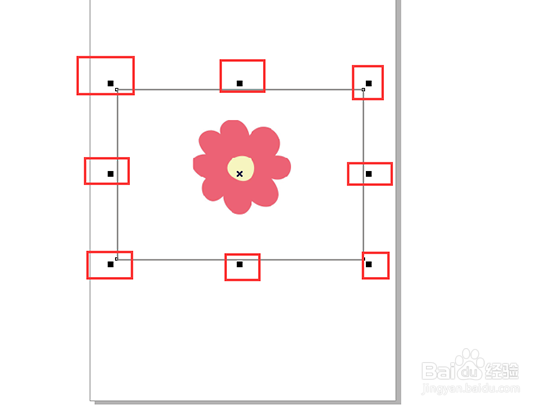
1、1,在已经画好图的CDR软件中,长按鼠标左键在图形的左上方一直拖动到图片的右下方即可全部特恩选中图形。选吐段爷中图形后,图形四周会有小黑点。
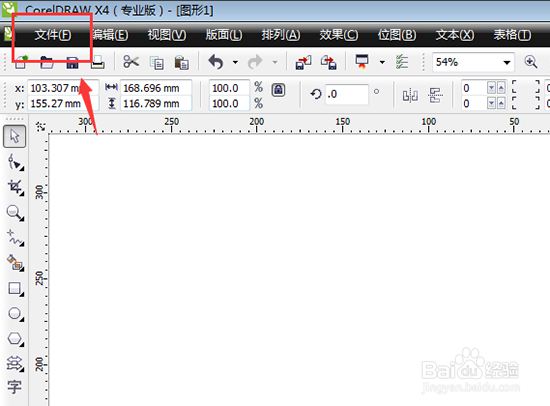
2、2,点击上方的“文件”。
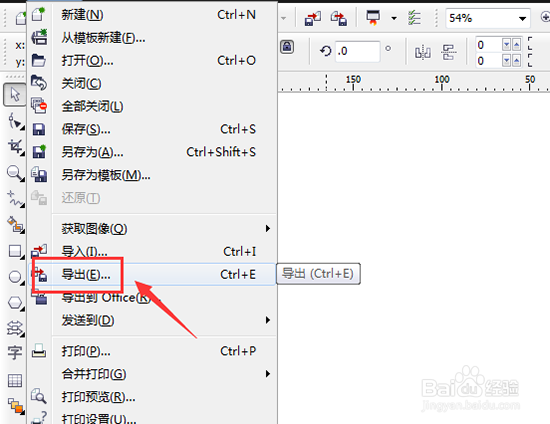
3、3,在下拉框点击“导出”。
4、4,点击文件类型右边的小三角形。
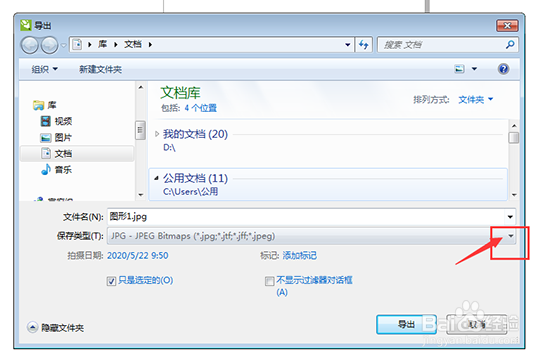
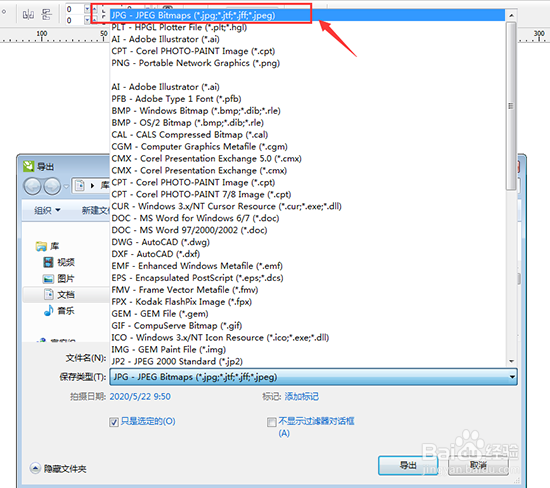
5、5,在上拉框点击选择图片类型为独独JPG。
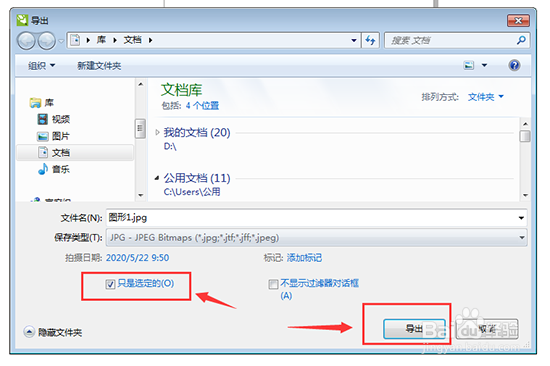
6、6,勾选选定内容后点击“导出”。
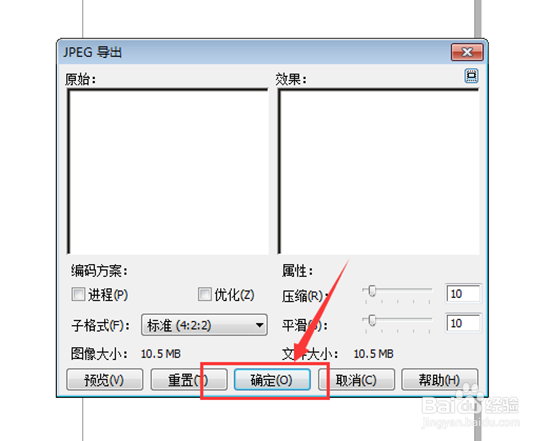
7、7,设置好导出图片的参数等后点击“确定”。
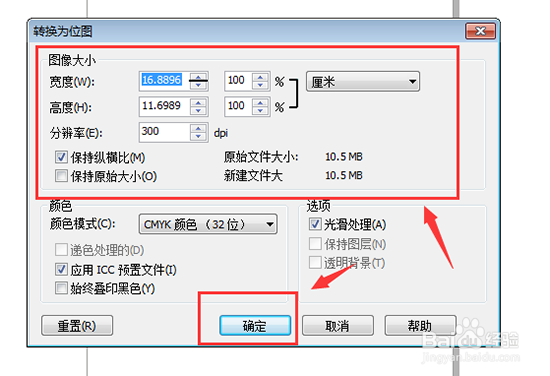
8、8,最后点击“确定”即可。
时间:2026-04-23 05:13:37
1、1,在已经画好图的CDR软件中,长按鼠标左键在图形的左上方一直拖动到图片的右下方即可全部特恩选中图形。选吐段爷中图形后,图形四周会有小黑点。
2、2,点击上方的“文件”。
3、3,在下拉框点击“导出”。
4、4,点击文件类型右边的小三角形。
5、5,在上拉框点击选择图片类型为独独JPG。
6、6,勾选选定内容后点击“导出”。
7、7,设置好导出图片的参数等后点击“确定”。
8、8,最后点击“确定”即可。
