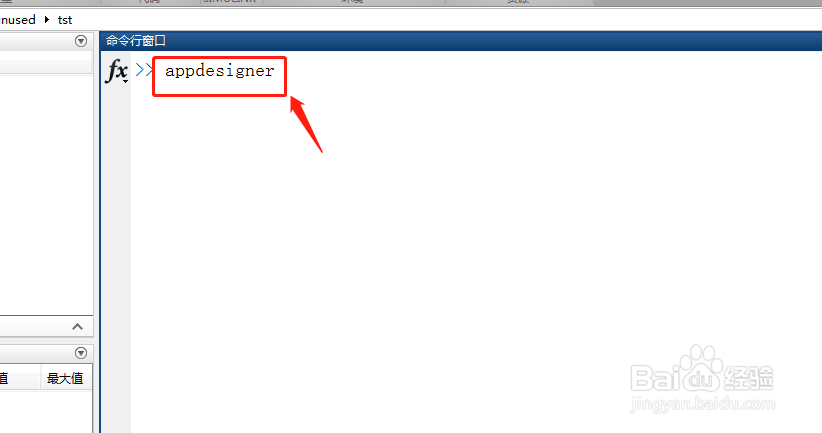
1、step1 开启UI设计界面
在电脑上打开Matlab,命令行中使用快捷指令appdesigner,开启App Designer的设计界面
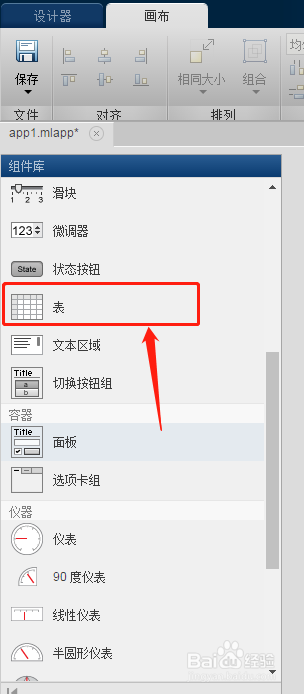
2、step2 选择表组件
在App Designer的设计界面中,在设计界面的组件库列表中左键单击选定表组件
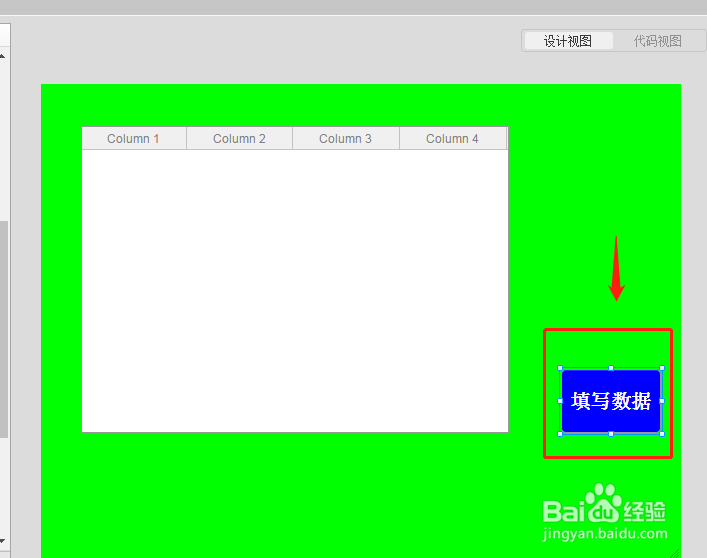
3、step3 放置表组件
在设计视图的空白画布中,将表组件从组件库中拖动过来,并根据UI设计调整好组件的位置和大小

4、step4 放置显示组件
本例中为了测试表的使用功能,使用了按钮组件作为控制,放置按钮组件的方式如step2、step3
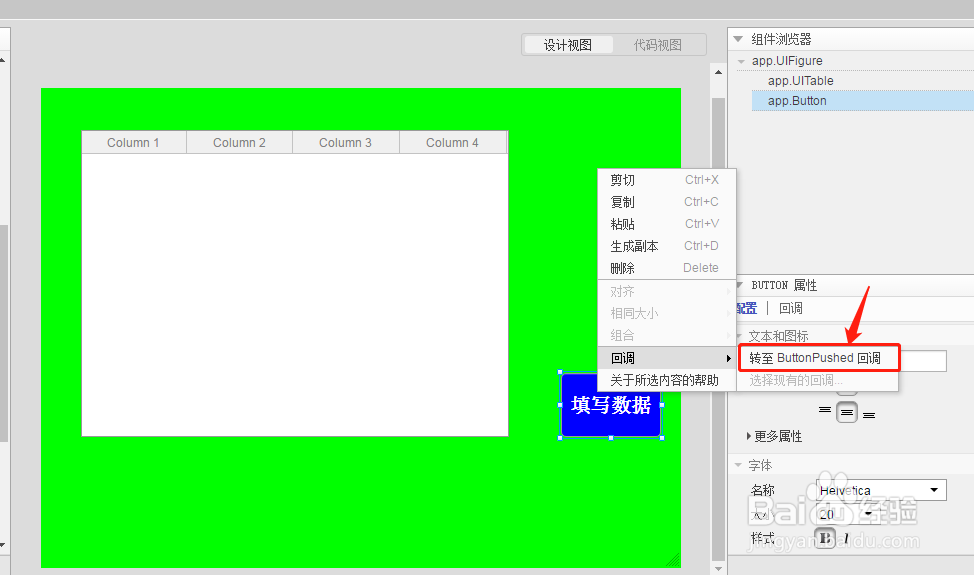
5、step5 添加组件回调
选中按钮组件后点击鼠标右键,弹出按钮组件属性右键下拉菜单,在菜单中选择添加回调
6、step6 添加回调功能
在代码视图中,找到我们设定的按钮组件的确认输入时的回调函数,在其中加入函数功能
本例中,设定的功能为按钮点击时随机产生一组数组并在表中显示

7、step7 运行验证功能
点击设计界使用F5快捷键,启动当前设计的app designer,在运行的app中的点击按键,查看表中的数值显示情况。
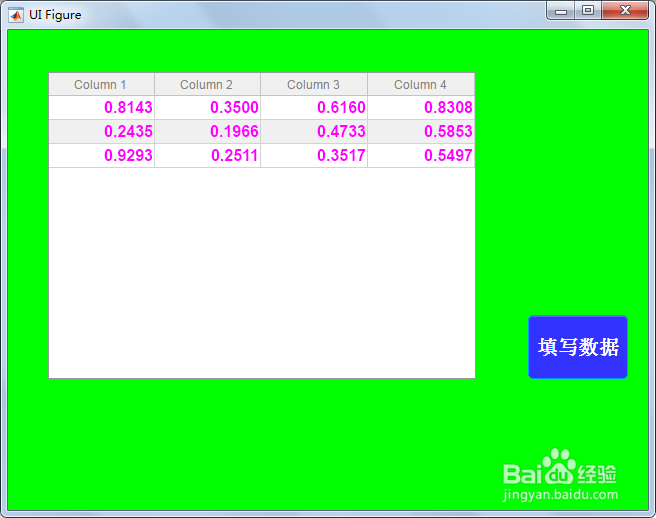

8、以上,我们就以一个简单的例子演示了Matlab App Designer中的表组件的基本使用方法
