1、打开word文档。

2、点击“视图—拆分”。

3、word文档就被拆分两个,在两个窗口中可以查看文档中两个位置的内容了。

4、点击中间的分格窗口线,可以调整两个窗口的大小。

5、要取消窗口拆分,再次点击”视图—取消拆分“即可恢复成一个窗口。

6、如果两窗口不够用,可以点击”视图—新建窗口“,又会增加了一个新的窗口。
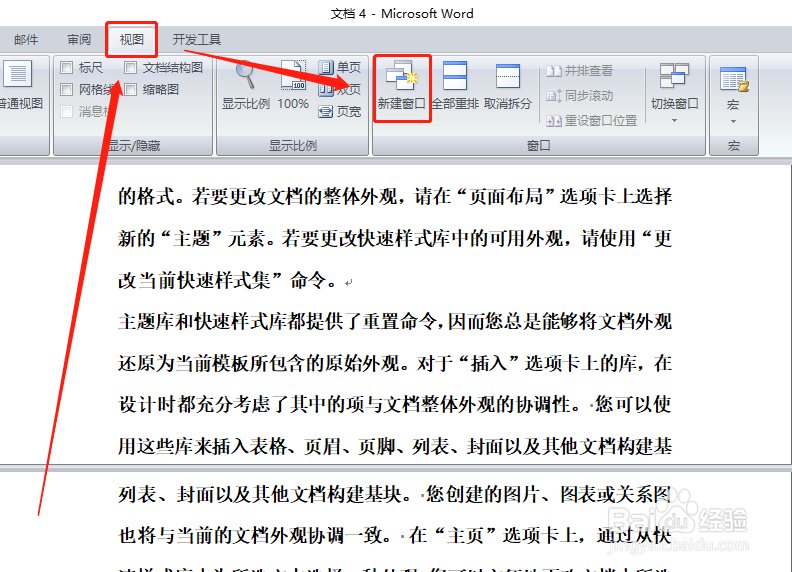
7、点击”视图—并排查看“。

8、三个窗口就并排在一个屏幕中了。

9、此时会发现新窗口与原拆分出来的第一个窗口是同步滚动的,如果不想让其同步滚动,则点击”同步滚动“,就可以让所有窗口各自显示不同位置的内容。

10、如果仍然不够,还可以继续在新窗口中再次进行拆分。
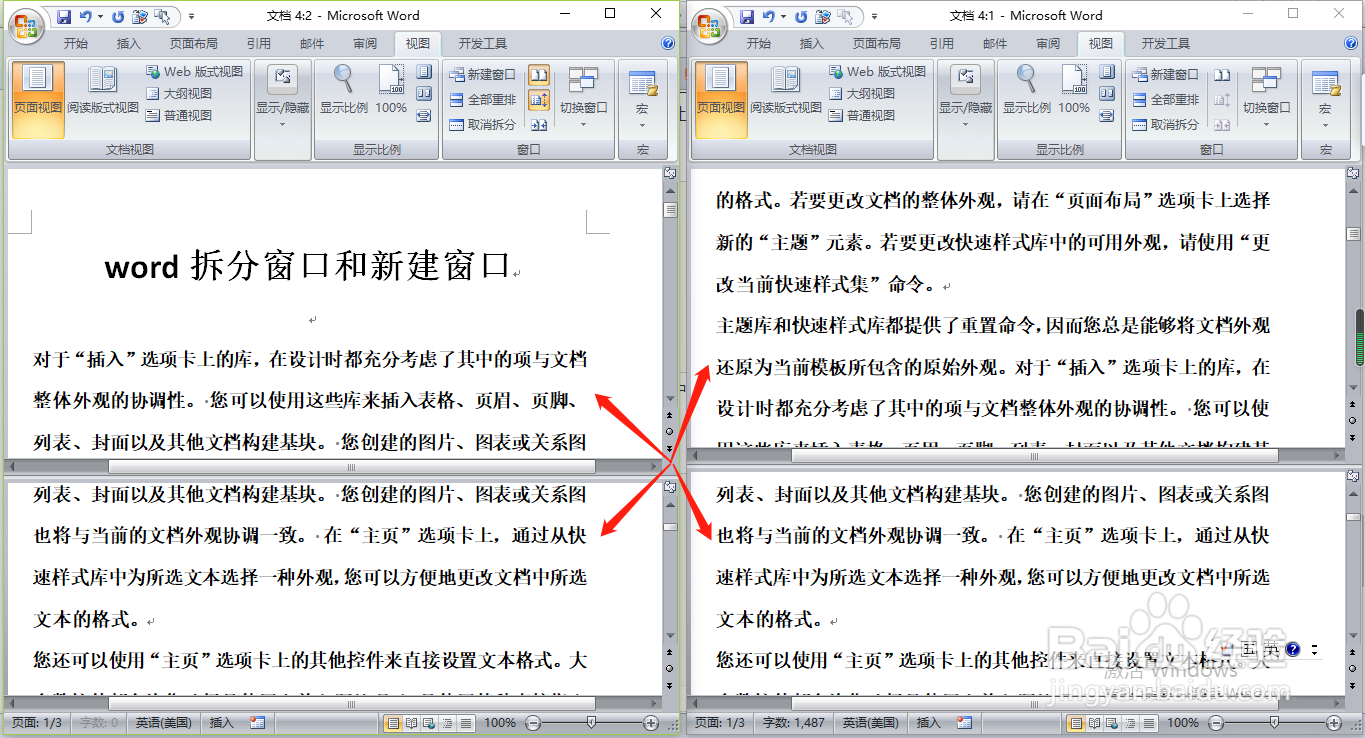
1、利用拆分窗口,对于大型文档查看内容,编辑内容具有非常重要的意义。
2、方法其实很简单,就是利用拆分命令进行灵活地拆分。
3、感谢您对小编的关注!
了解更多知识,请参见下面链接。
