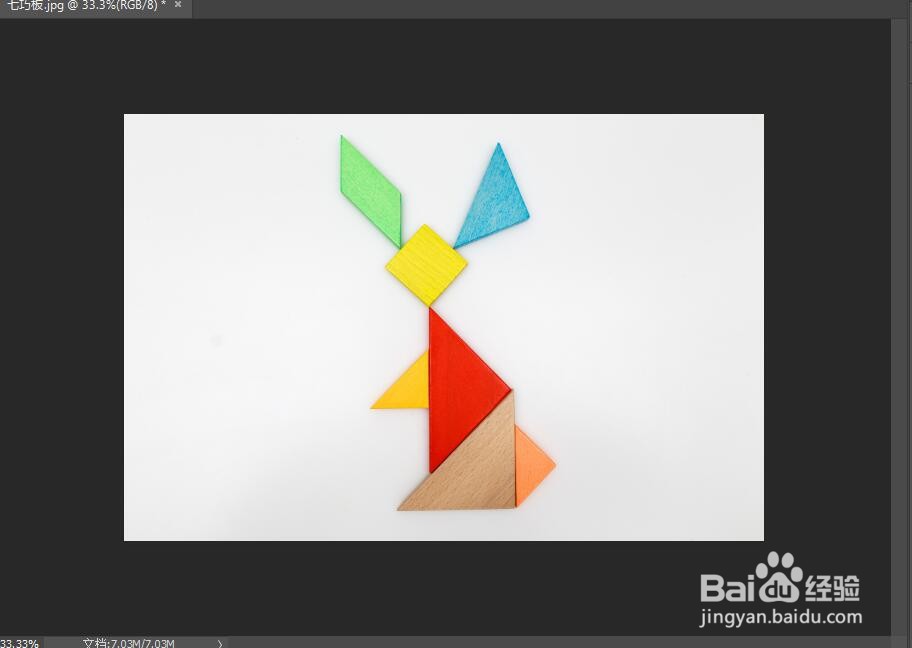
1、打开photoshop,打开一张案例图片,如图1
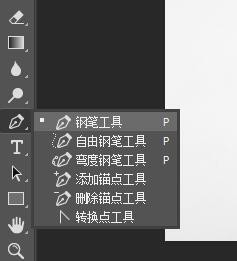
2、选择钢笔工具,属性栏选择'路径',如图2
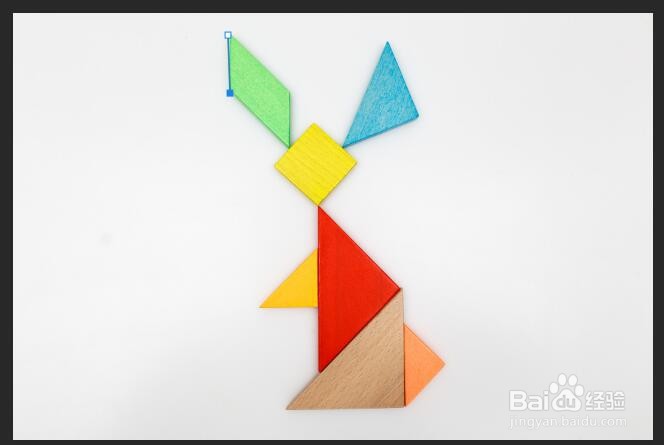
3、单击鼠标左键,选择路径的起点,出现描点,再创建第二个描点,两点连成线,如图3
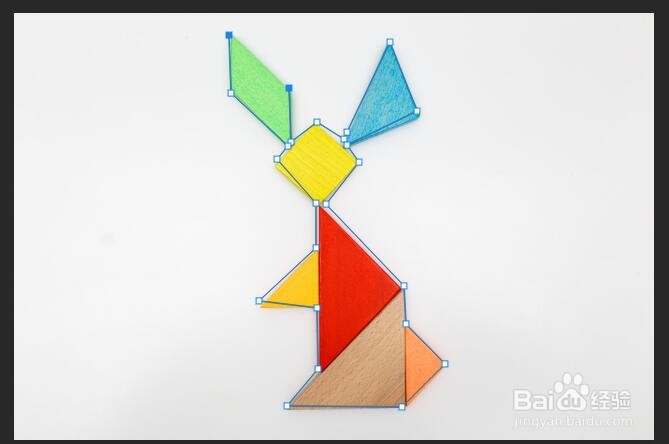
4、重复上面的操作,完成其他的顶点,如图4
5、最后在起点单击闭合,ctrl+enter创建选区,如图5

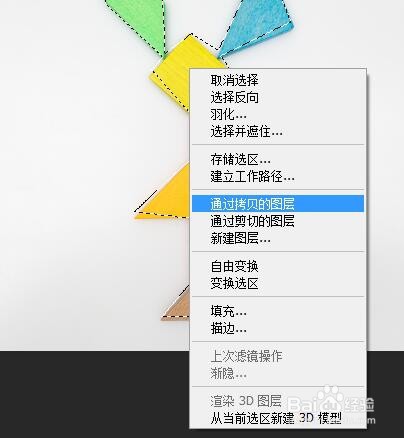
6、选择框选工具,单击鼠标右键,选择通过拷贝的图层,如图6
7、完成抠图,关于直线抠图的案例我们就介绍到这里,谢谢大家!
时间:2026-04-23 05:45:00
1、打开photoshop,打开一张案例图片,如图1
2、选择钢笔工具,属性栏选择'路径',如图2
3、单击鼠标左键,选择路径的起点,出现描点,再创建第二个描点,两点连成线,如图3
4、重复上面的操作,完成其他的顶点,如图4
5、最后在起点单击闭合,ctrl+enter创建选区,如图5
6、选择框选工具,单击鼠标右键,选择通过拷贝的图层,如图6
7、完成抠图,关于直线抠图的案例我们就介绍到这里,谢谢大家!
