如何更改QQ文件在电脑的下载位置

 时间:2026-05-13 22:13:58

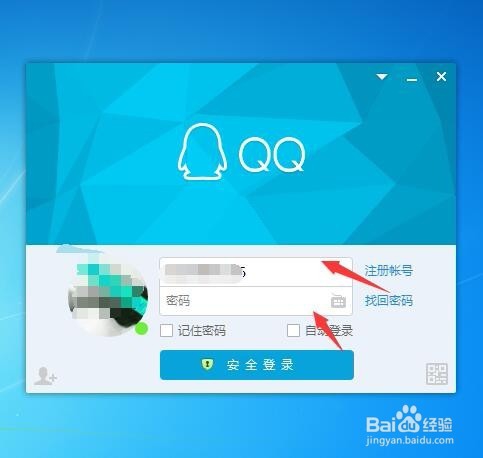
1、首先,在电脑中找到“QQ”;

如何更改QQ文件在电脑的下载位置

2、打开QQ之后,进行账号登录;

如何更改QQ文件在电脑的下载位置

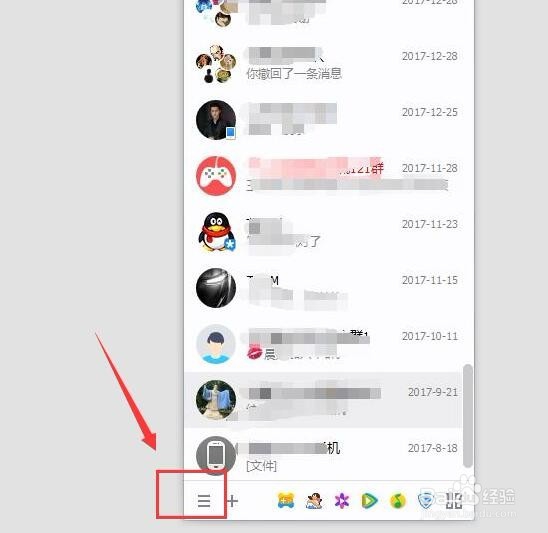
3、登陆之后,如下图所示;

如何更改QQ文件在电脑的下载位置

4、接下来,找到“如下图所示的位置”,选择打开;

如何更改QQ文件在电脑的下载位置

5、打开之后,找到“设置”;

如何更改QQ文件在电脑的下载位置

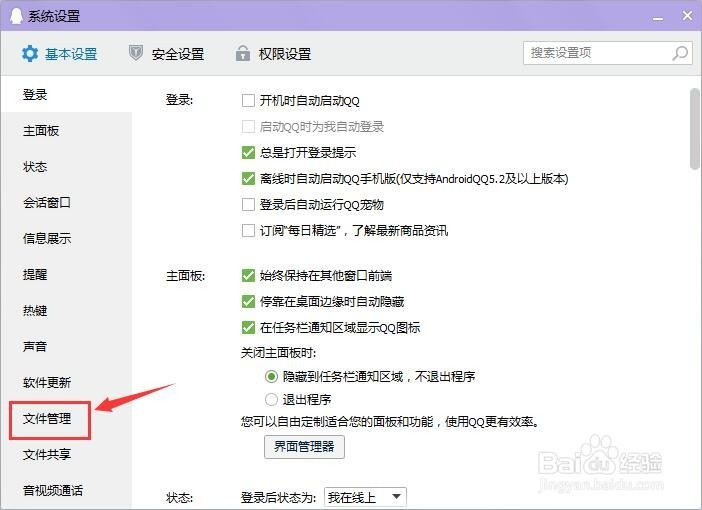
6、打开“设置”,如下图所示,在左侧找到“文件管理”;

如何更改QQ文件在电脑的下载位置

7、打开“文件管理”之后,如下图所示,在右侧找到“更改目录”;

如何更改QQ文件在电脑的下载位置

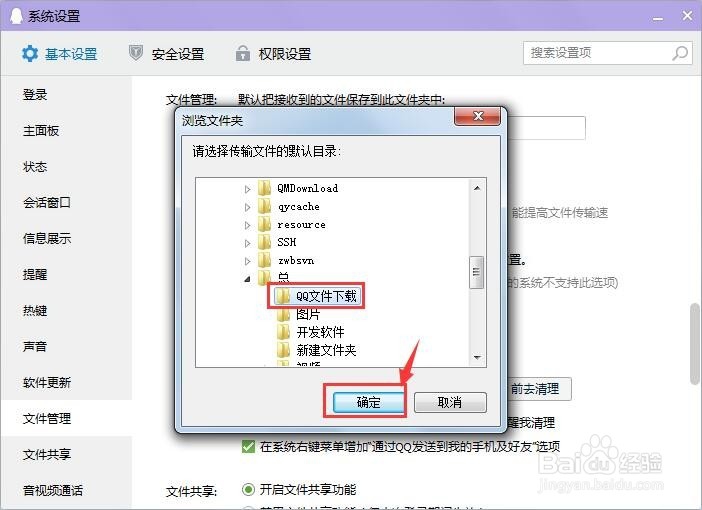
8、选择“更改目录”之后,如下图所示,我们在电脑中重新选择QQ文件下载之后的保存位置,此处我们选择保存到“QQ文件下载”文件夹中,选择好之后,单击“确定”;
如何更改QQ文件在电脑的下载位置

9、单击“确定”之后,如下图所示,我们此时已经成功修改QQ文件在电脑的下载位置。

如何更改QQ文件在电脑的下载位置

  • vs2012网站后台c#如何连接SQLServer 数据库
  • 如何编写网页单选按钮
  • 如何做一个合格的形象设计师?
  • 保护电脑安全的几个妙招
  • Hbuilder如何更改字体
  • 热门搜索
    怎么学习五笔打字 房产营业税怎么算 印度人的生活习惯 二级巡视员是什么级别 灶具怎么选 如何看电脑配置 gay是什么意思 手机没声音了怎么修复 如何申请经济适用房 微信如何加更多好友