1、首先我们插入一个2列4行的表格,依次单击【插入】选项卡>>【表格】组的【表格】下拉菜单快速插入一个表格

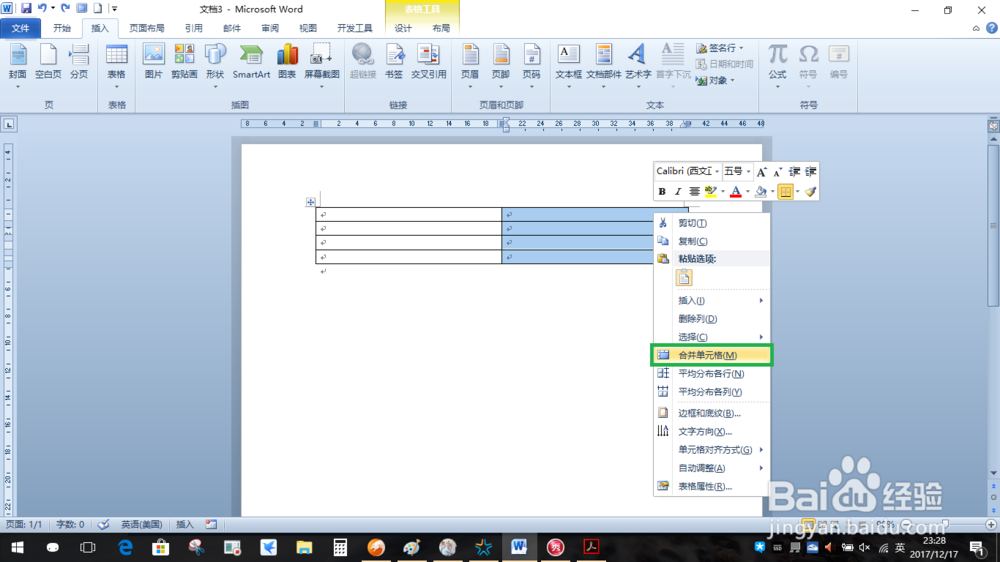
2、选定第二列,右击,在弹出的快捷菜单选择【合并单元格】,合并右列所有单元格
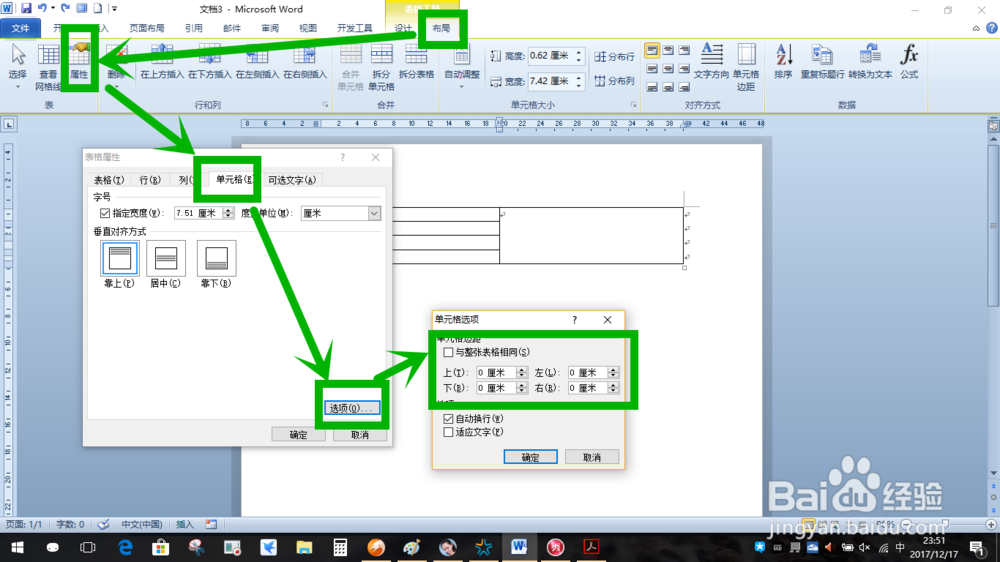
3、将光标定位到合并的单元格内,依次单击【表格工具-布局】选项卡>>【表】组的【属性】,在弹出的对话框中选择【单元格】选项卡>>单击【选项】按钮>>在弹出的对话框中取消勾选【与整张表格相同】,将上下左右边距均设置为0,然后单击【确定】【确定】
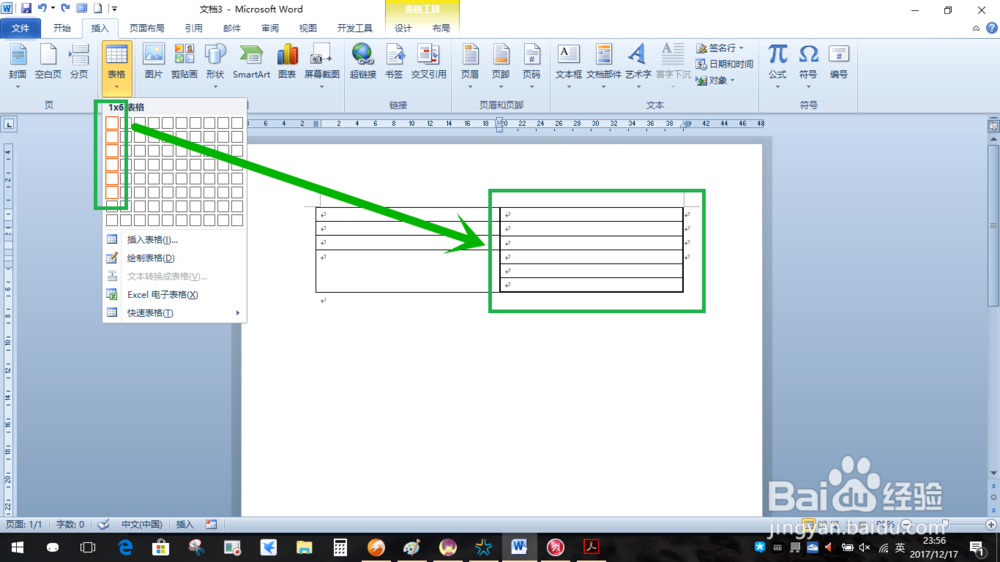
4、在此合并的单元格内插入一个1列6行的表格
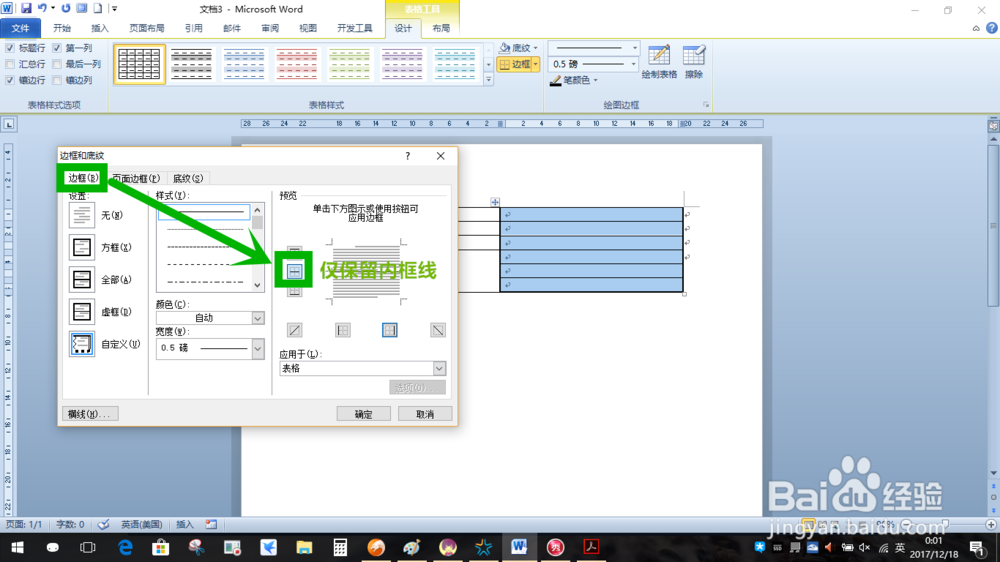
5、选中插入的1列6行表格,右击,在弹出的快捷菜单中选择【边框和底纹】,将边框和底纹设置为上下左右边框均为无,但保留内框线,单击【确定】
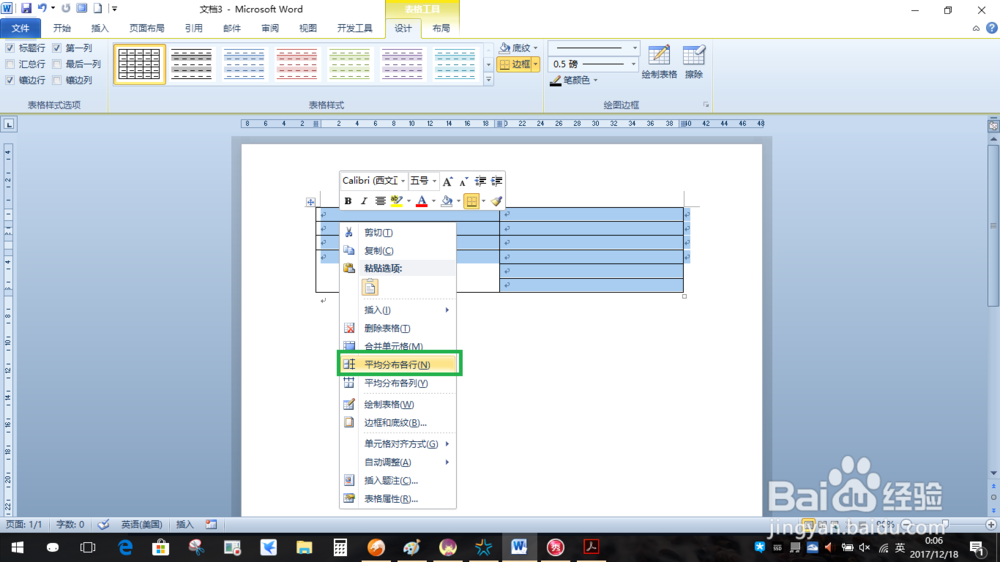
6、全选表格,在表格处右击,在弹出的快捷菜单中选择【平均分布各行】
这样就解决了错行问题