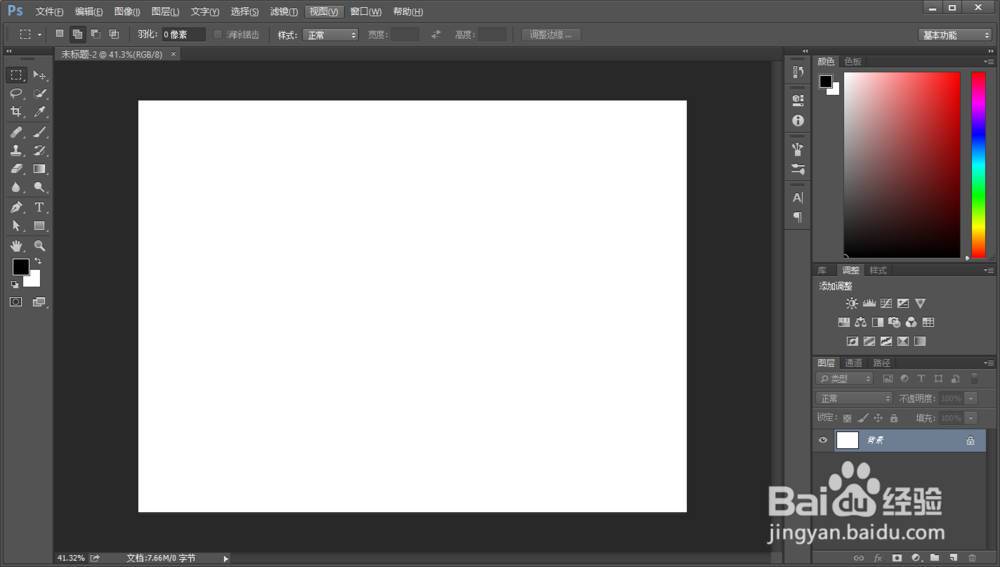
1、首先,新建一个默认Photoshop大小(4:3)的文档。如图。
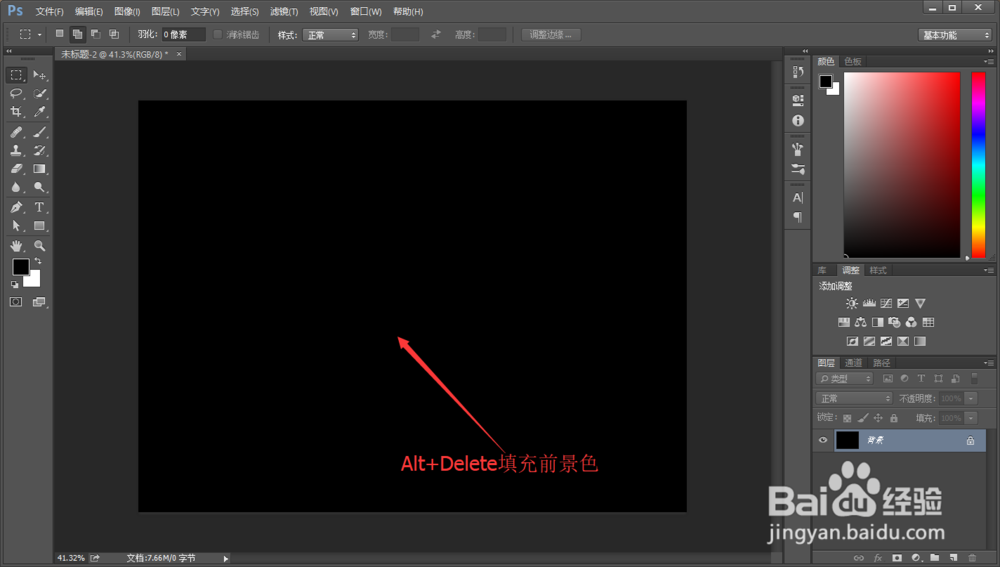
2、设置前景色为黑色,然后按下Alt+Detele快捷键填充默认图层为黑色。
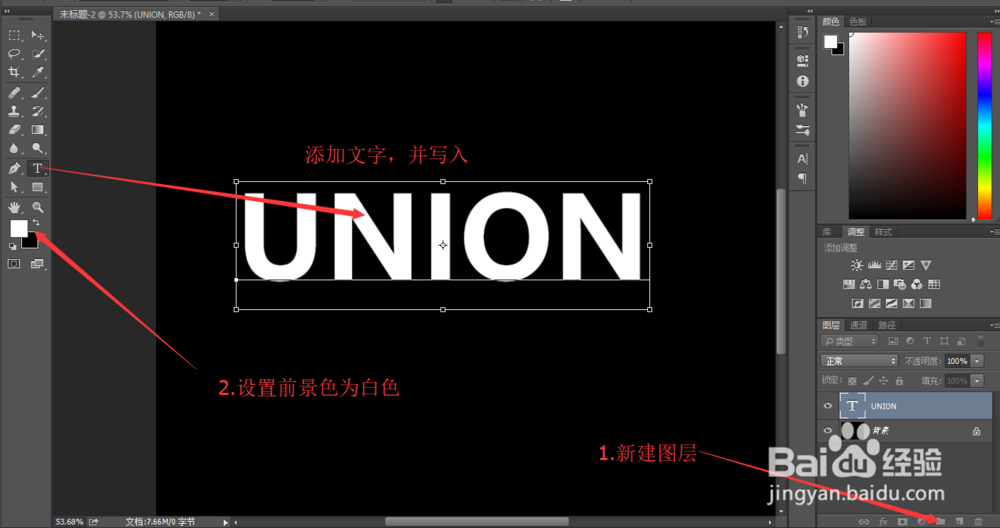
3、新建图层,设置前景色为白色,然后使用横排文字工具, 写入文字。
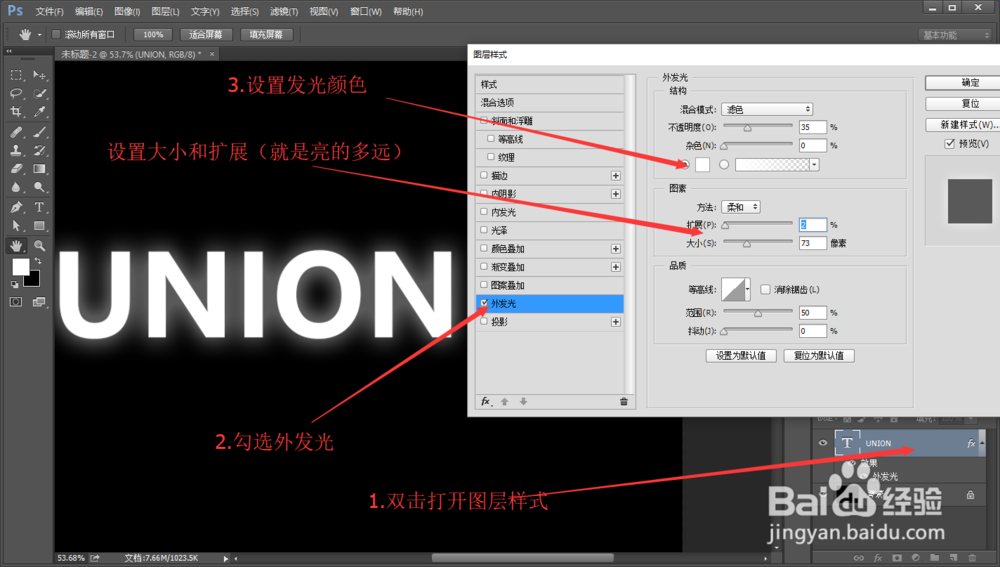
4、双击图层打开图层样式。
勾选外发光,来到外发光选项卡,设置发光颜色和透明度,设置大小和拓展,如图。
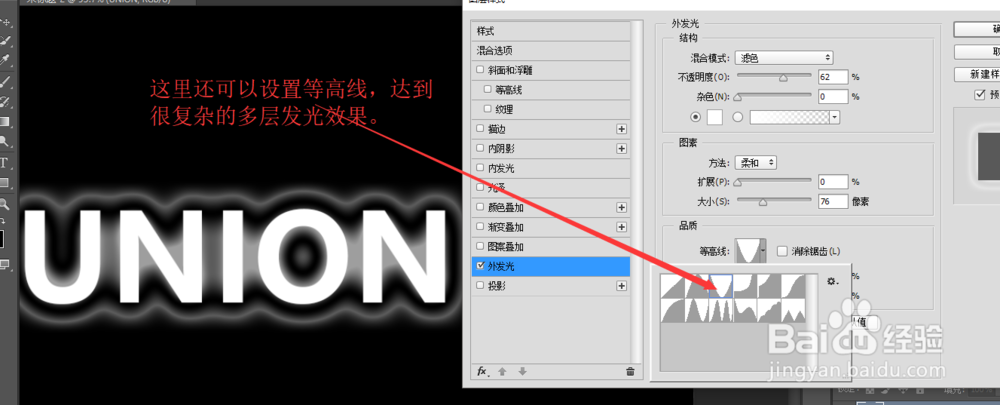
5、展开等高线的小三角按钮,选择等高线预设,如图。有多种发光样式可以选择。
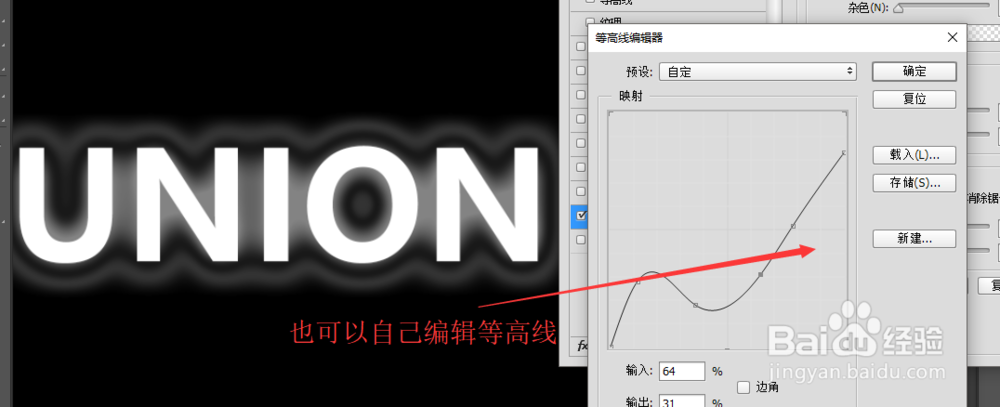
6、单击等高线按钮可以进入一个编辑曲线的窗口,自行调节发光样式。
时间:2026-05-07 00:58:55
1、首先,新建一个默认Photoshop大小(4:3)的文档。如图。
2、设置前景色为黑色,然后按下Alt+Detele快捷键填充默认图层为黑色。
3、新建图层,设置前景色为白色,然后使用横排文字工具, 写入文字。
4、双击图层打开图层样式。
勾选外发光,来到外发光选项卡,设置发光颜色和透明度,设置大小和拓展,如图。
5、展开等高线的小三角按钮,选择等高线预设,如图。有多种发光样式可以选择。
6、单击等高线按钮可以进入一个编辑曲线的窗口,自行调节发光样式。
