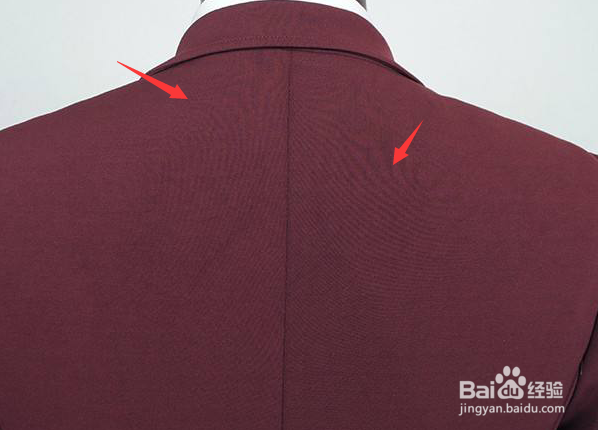
摩尔纹怎么用ps处理

 时间:2026-02-15 04:18:41

1、打开ps这款软件,进入ps的操作界面,如图所示:

摩尔纹怎么用ps处理

2、在该界面按下Ctrl+O键在弹出的对话框内找到我们需要的图片,如图所示:

摩尔纹怎么用ps处理

3、打开图片后可以看到衣服上有很多摩尔纹,如图所示:

摩尔纹怎么用ps处理

4、在工具箱内找到图案图章工具,如图所示:

摩尔纹怎么用ps处理

5、选择图案图章工具,按下alt键在没有摩尔纹的地方点击鼠标键,然后在有摩尔纹的地方使用鼠标左键涂抹,可以看到摩尔纹就消失了,如图所示:

摩尔纹怎么用ps处理

6、再在工具箱内找到修补工具,如图所示:

摩尔纹怎么用ps处理

7、使用修补工具,在有摩尔纹的地方画出选区,如图所示:

摩尔纹怎么用ps处理

8、画出选区以后,使用鼠标左键将选区移动到没有摩尔纹的地方,可以看到在选区处,摩尔纹就消失了,如图所示:

摩尔纹怎么用ps处理

9、按照以上操作,最后的效果,如图所示:

摩尔纹怎么用ps处理

  • PS怎么将照片保存为raw格式
  • ps怎么降噪
  • 怎么使用Photoshop去除图片的噪点
  • Lightroom中怎样虚化背景?
  • PS如何调整图片的阴影和高光?
  • 热门搜索
    指南针怎么看 紫草油的做法 香菇油菜做法 焦糖玛奇朵做法 胃疼怎么办 排骨汤做法 玉米烙的家常做法 微信朋友圈怎么发文字 12英语怎么读 gta5飞机怎么开