iphone7plus如何批量删除图片呢?

 时间:2026-02-15 04:22:14

1、步骤一:找到图片文件。

iphone7plus存放照片的文件夹在桌面上,是一个花瓣状的图案,想删除图片,先打开这个文件夹。

iphone7plus如何批量删除图片呢?

2、步骤二:找出自己想删除的图片。

然后在照片里找出自己想删除的图片,在浏览模式的状态下来看。
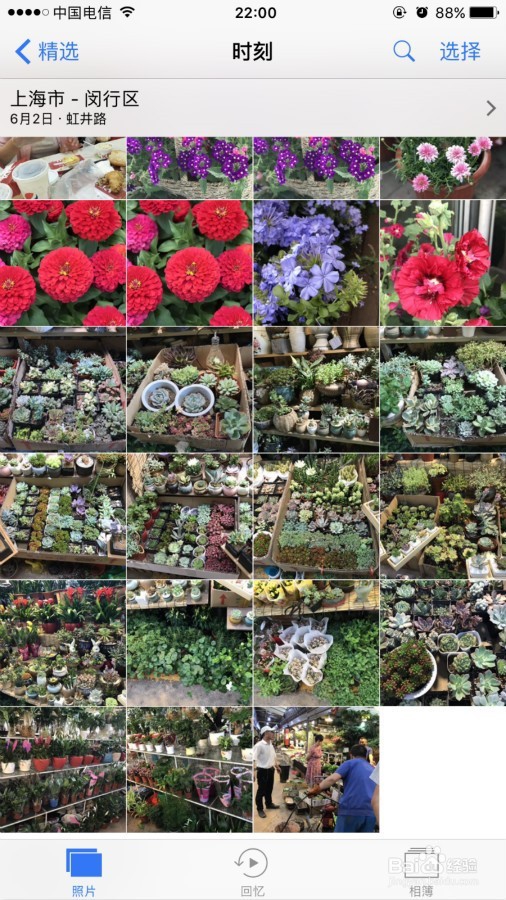
iphone7plus如何批量删除图片呢?

3、步骤三:点击“选择”。

当找到要删除的文件时,点击右上角的选择,这时候就可以进行删除了。

iphone7plus如何批量删除图片呢?

4、步骤四:点击想删除的图片。

然后点击想删除的图片,图片下方会出现打勾的状态,然后选自己想删除的图片即可。

iphone7plus如何批量删除图片呢?

5、步骤五:点击垃圾桶。

当自己想删除的图片都选择好了后,再点击下方的垃圾桶,这时候就可以删除了。

iphone7plus如何批量删除图片呢?

6、步骤六:点击删除。

最后系统会再次确认是否删除,直接点击删除即可将图片都删除了。

iphone7plus如何批量删除图片呢?

  • 苹果iphone 7plus怎么彻底删除照片
  • 苹果手机批量删除照片
  • 苹果手机怎么一键删除所有照片
  • 苹果手机怎样批量删除照片
  • 苹果手机怎么一键清空相册图片
  • 热门搜索
    工作不足之处怎么写 副乳怎么办 五杀英语怎么说 360怎么重装系统 离职后五险一金怎么办 反胃酸怎么办 现代车怎么样 霸王洗发水怎么样 jbl音响怎么样 偏头疼是怎么回事