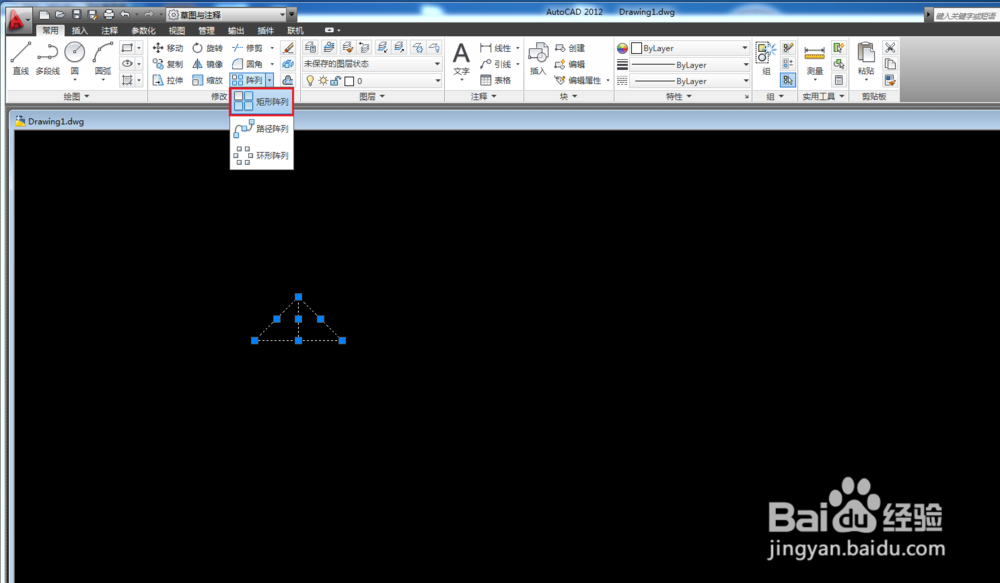
1、首先,准备好要阵列的图形,选中图形,在上方菜单栏的“常用”类别找到“阵列”工具。

2、可以看到该工具右边有个小三角,点击小三角,可看到有矩形阵列,路径阵列,环形阵列三类,这里我们选择矩形阵列。
3、然后向右拖动鼠标,图形会自动增加数量,拖动到显示出你想要阵列的数量然后点击鼠标。

4、此时发现鼠标左右移动,图形之间的间距会变化,调整到合适的间距点击一下鼠标。此时间距不用太精确,后面可以设置。
然后会看到图形右下方有提示,按ENTER键,此时横向阵列暂时完成。

5、点击阵列的图形,会看到上方菜单栏已切换到阵列设置界面。
在界面中可编辑列、行的阵列个数和阵列间距。
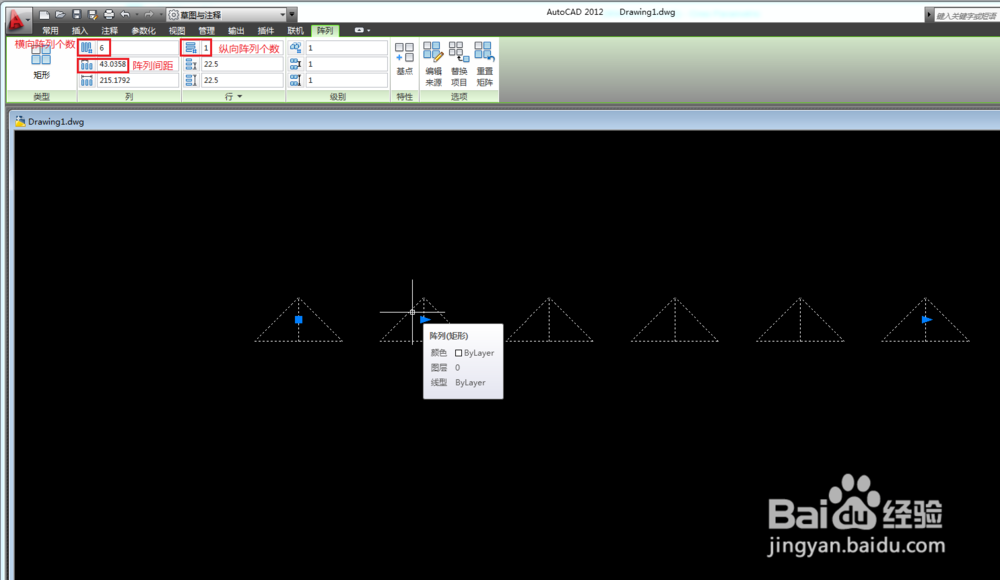
6、设置好阵列个数和间距,图形便会阵列出需要的效果。
列的阵列间距数字是正数时,阵列方向是向右的;反之,负数就是向左阵列。
行的阵列间距数字是正数时,阵列方向是向上的;反之,负数就是向下阵列。

