wps表格中如何快速设置跨页标题栏?

 时间:2026-02-14 20:55:35

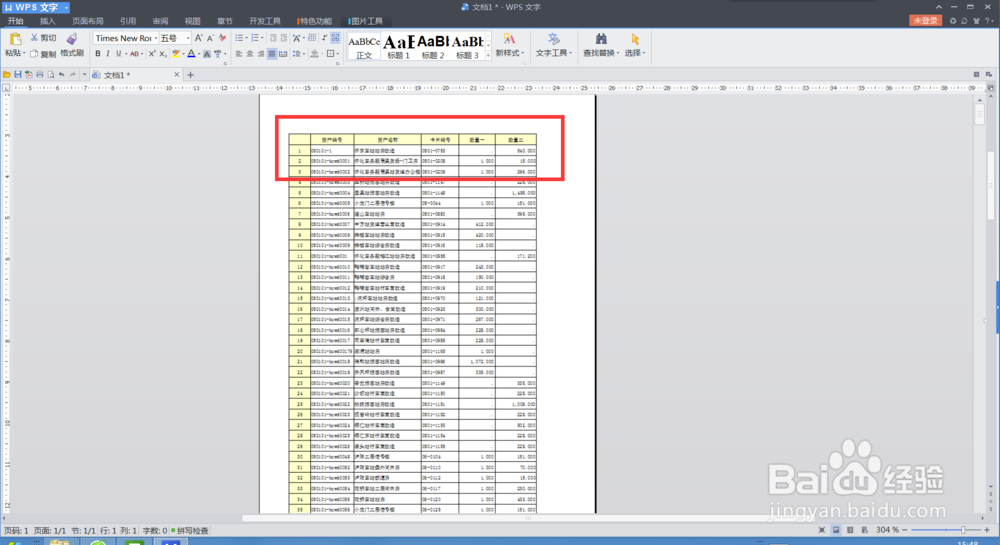
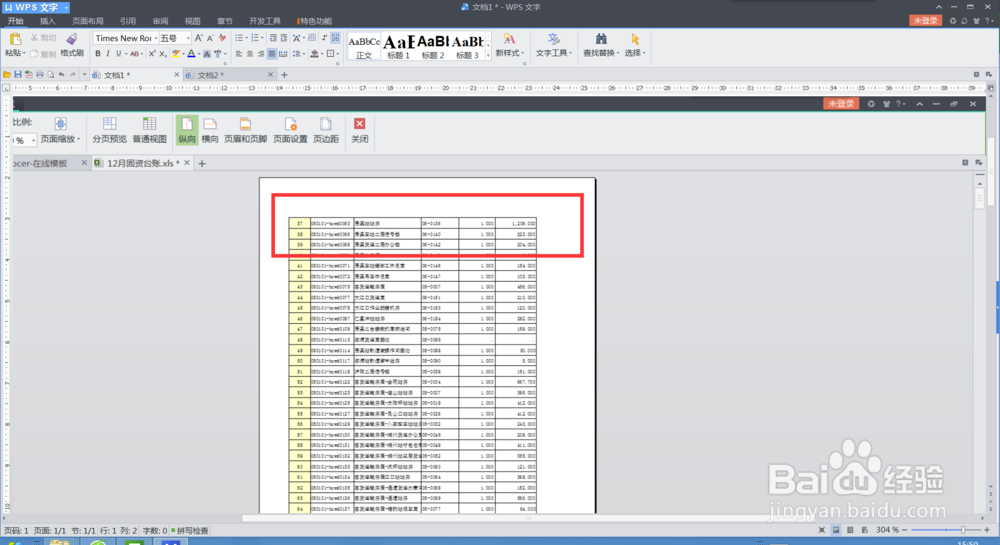
1、       介绍方法前,我们先来看看下面的二张图,仔细对比图中标记的位置,就可以发现不之处,图中二幅图中的工作表其实是同一个工作表,只是工作表较大,同一屏幕无法显示工作表全部的内容。在打印预览时,图一比图二多出一行标题栏。那么,现在要在图二中也能显示标题栏,我们该如何做呢?
wps表格中如何快速设置跨页标题栏?

wps表格中如何快速设置跨页标题栏?

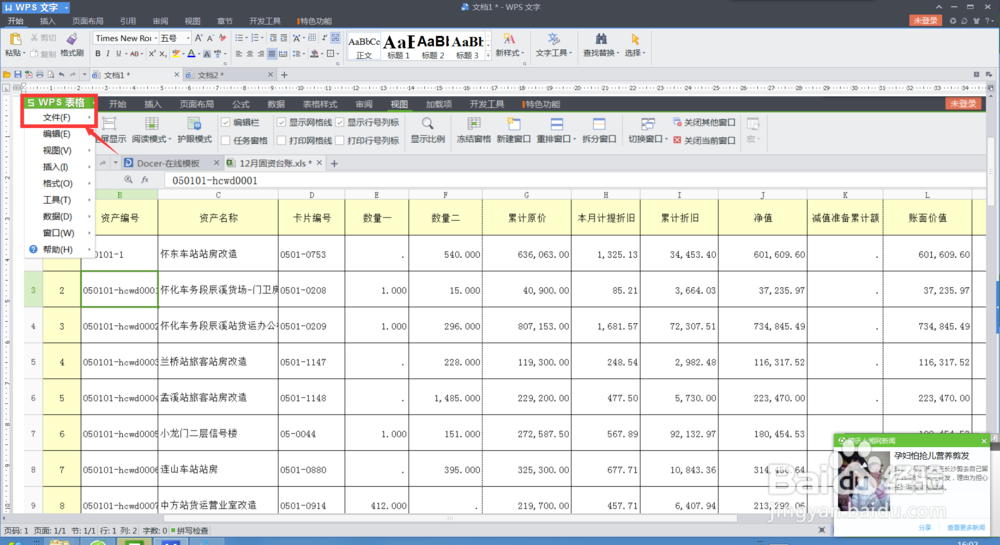
2、      单击wps表格左上角[wps表格],弹出内容下图所示:

wps表格中如何快速设置跨页标题栏?

3、       单击[文件]命令后,弹出下图所示内容,接下来选择图中标记二处的[页面设置]。

wps表格中如何快速设置跨页标题栏?

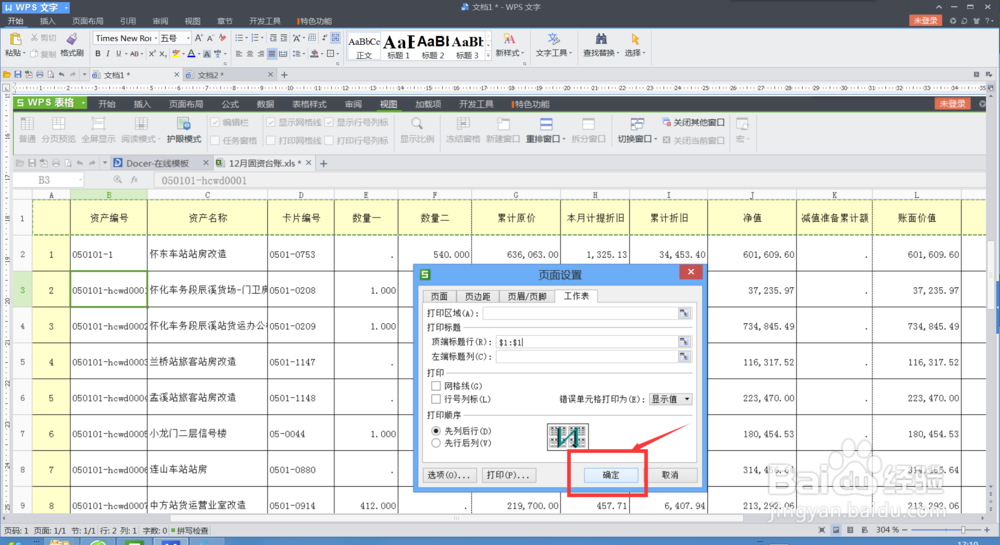
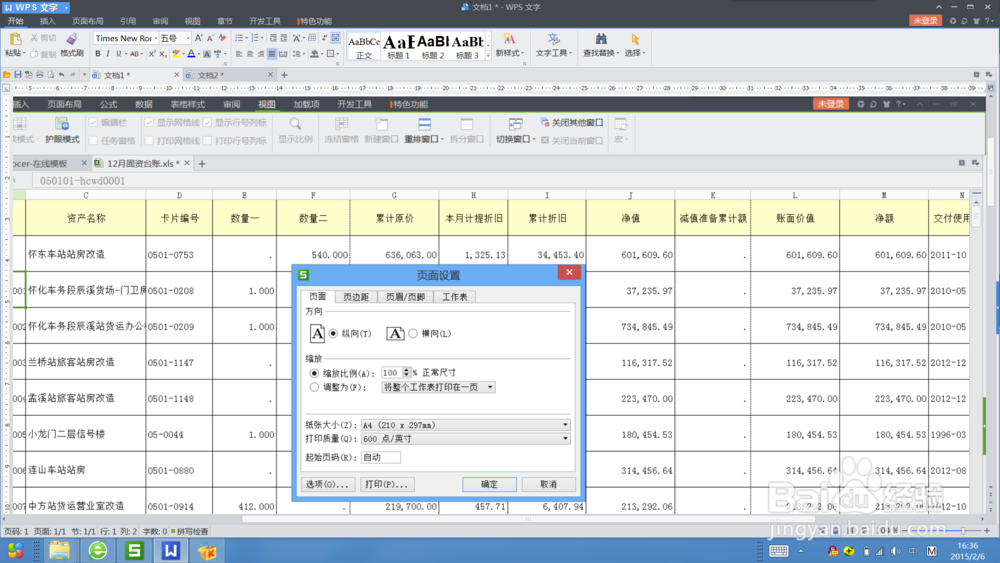
4、      单击[页面设置]后会弹出[页面设置]的对话窗口,此窗口为wps表格默认的,如下图所示:
wps表格中如何快速设置跨页标题栏?

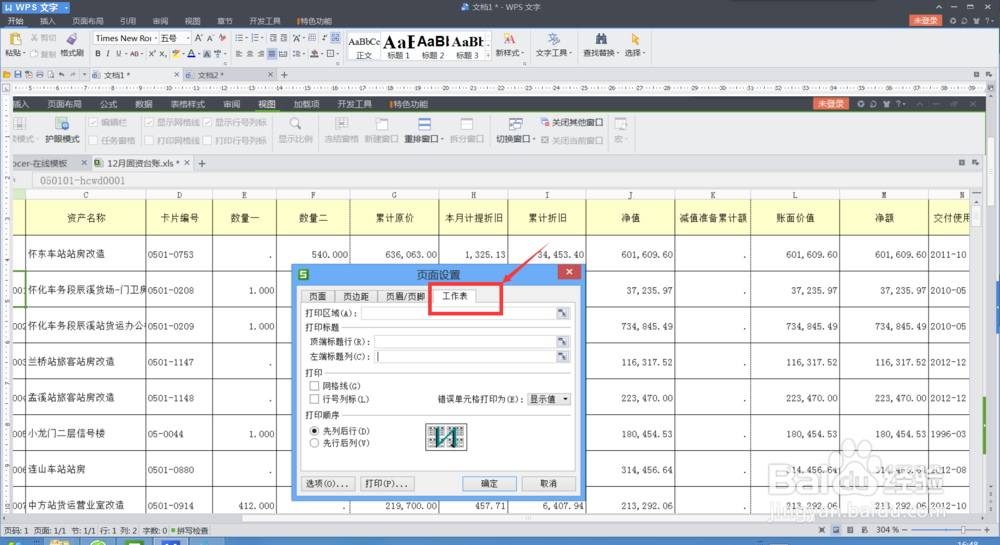
5、       选择[页面设置]窗口的[工作表]选项后,[页面设置]窗口显示内容如下图所示:
wps表格中如何快速设置跨页标题栏?

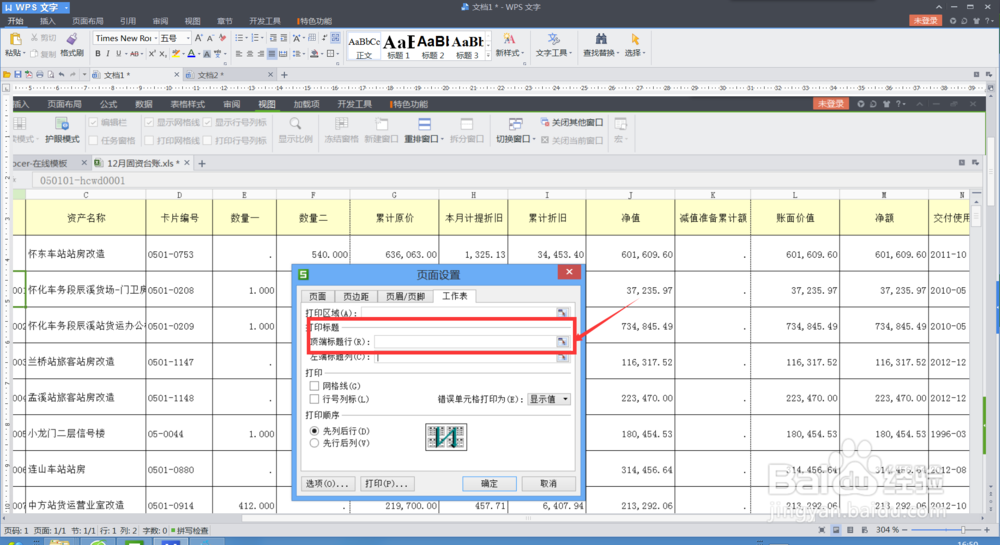
6、      如下图所示,在打印标题栏选择[顶端标题栏]。

wps表格中如何快速设置跨页标题栏?

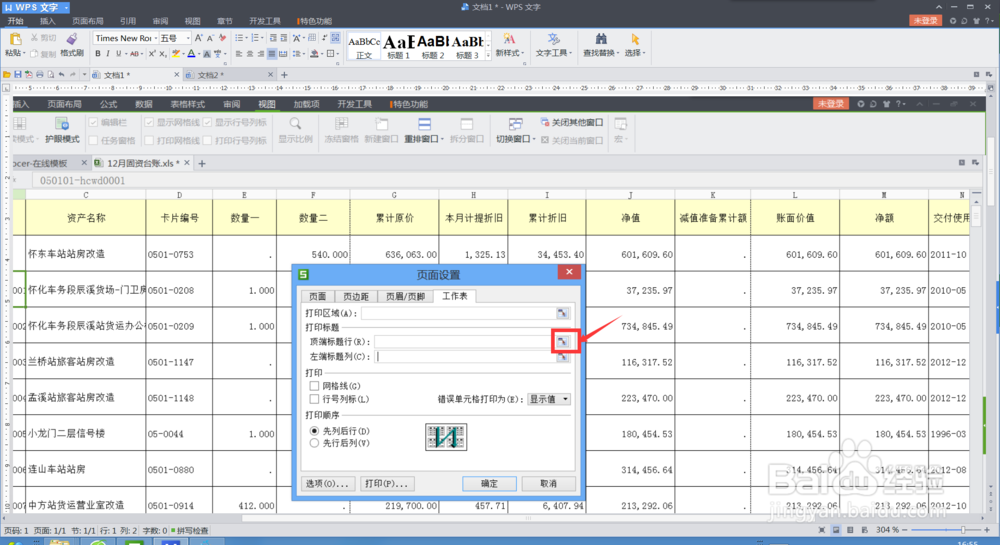
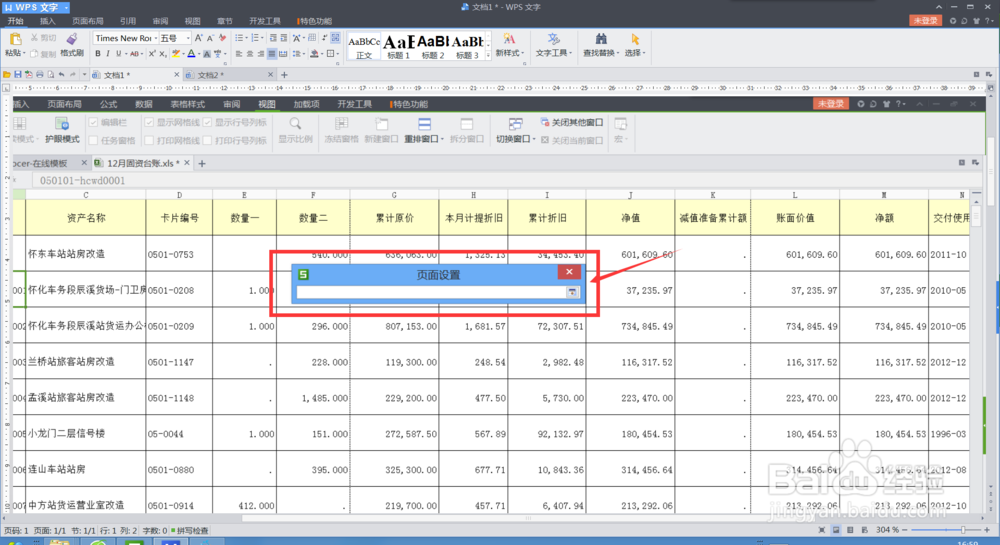
7、     接下来单击下图一所示位置,弹出下图二所示对话窗口。

wps表格中如何快速设置跨页标题栏?

wps表格中如何快速设置跨页标题栏?

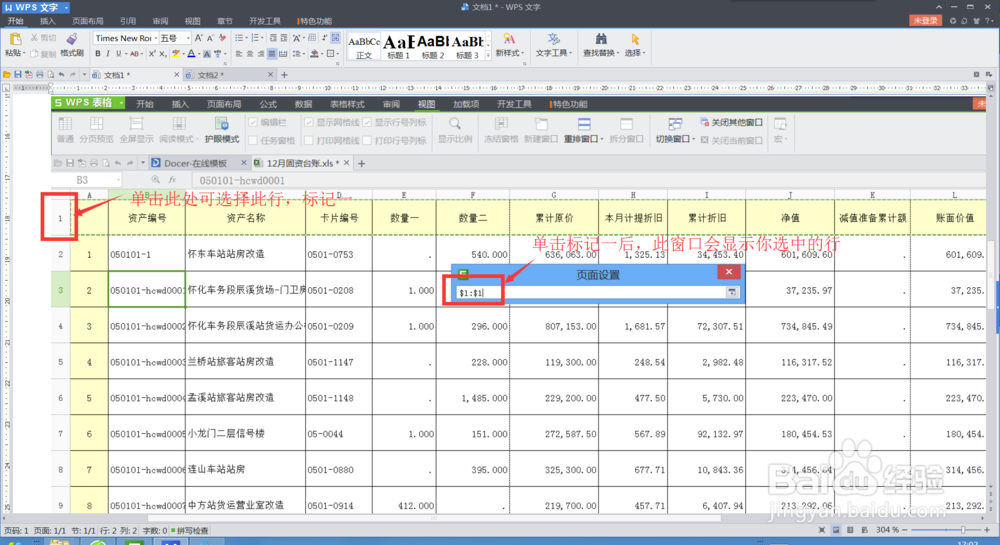
8、     此时可以单击标记一所示位置后,在在[页面设置]窗口会显示所选中的行列。如下图所示:
wps表格中如何快速设置跨页标题栏?

9、      接下直接点[确定]就行了。

wps表格中如何快速设置跨页标题栏?

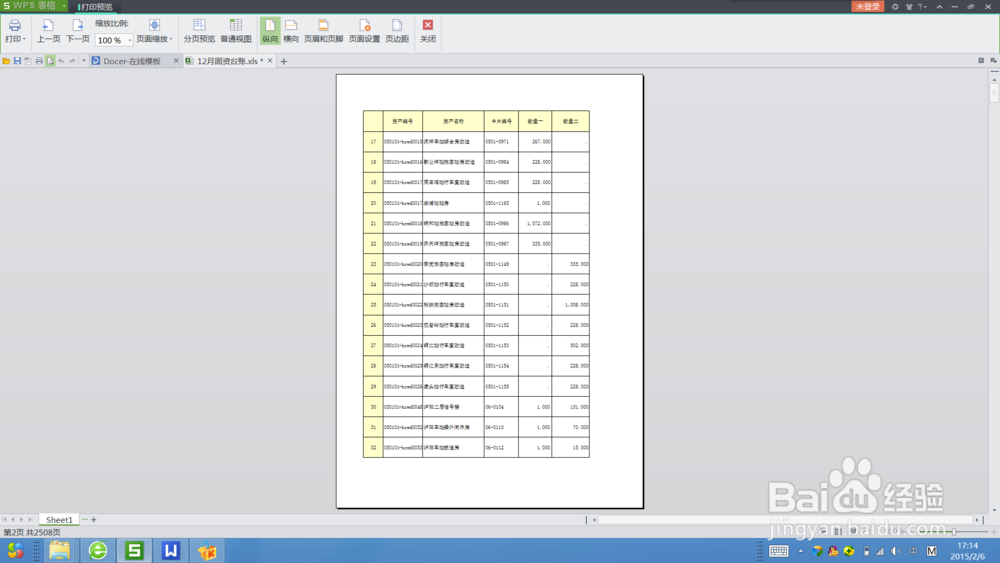
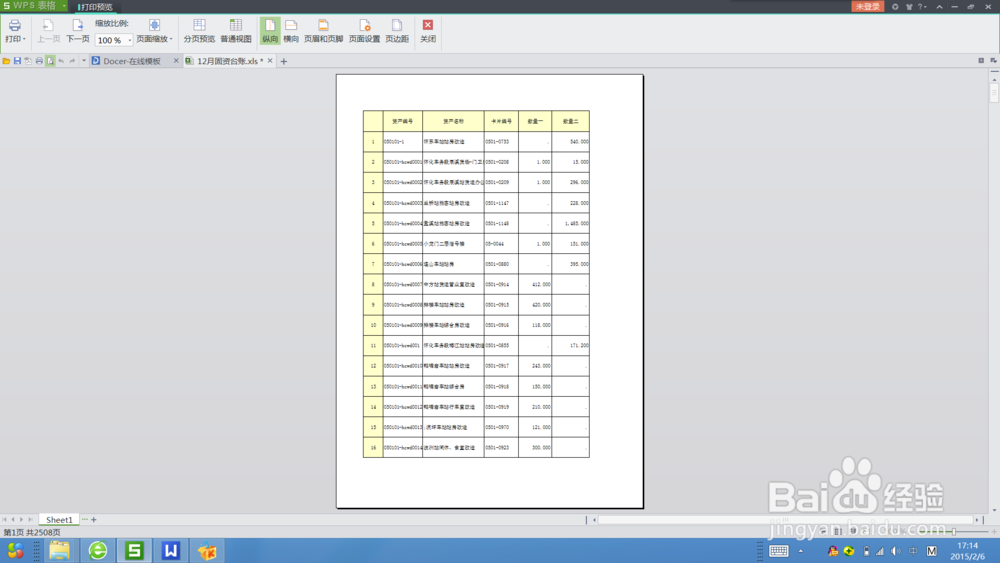
10、     设置已经完成了,接下来来验证我们设置结果是否如自己所想。进入打印预览后,对前后二页进行对比,就可以发现,预览中第二页同样有了自己的标题栏了。
wps表格中如何快速设置跨页标题栏?

wps表格中如何快速设置跨页标题栏?

  • 如何在wps表格中不显示网格线
  • WPS工作表中如何将所有的行打印在一页?
  • 在WPS表格中怎么查找出重复内容
  • WPS表格如何取消分页预览
  • Wps 中excel 数字转化为 中文汉字
  • 热门搜索
    罗马音大全可复制 煲仔饭的做法大全 范增简介 成语翻译大全 悦诗风吟怎么样 产后风湿病怎么治 携程订机票怎么取票 抱枕图片大全 五年级古诗大全 姜子牙简介