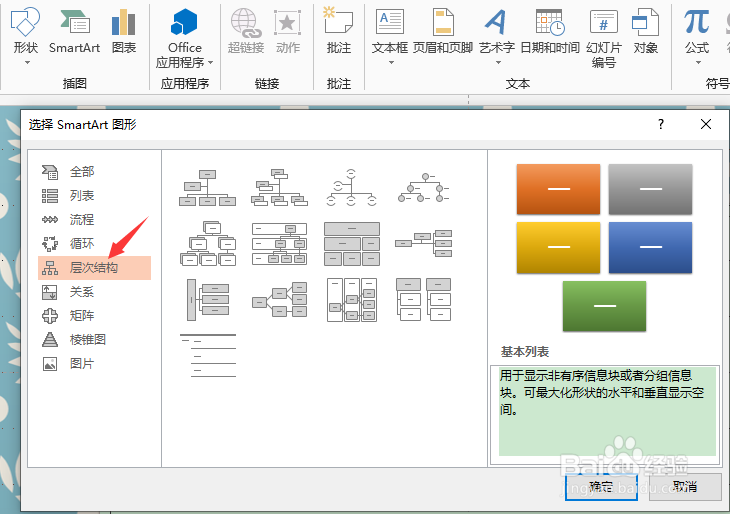
1、打开文件,选择“插入”选项卡,在“插入”组中单击“SmartArt图形”对话框,在左侧列表中选择“层次结构”类别,在样式框中选择一种图形样式,然后单击“确定”按钮,如图所示。
2、此时幻灯片中即可创建选择的图形,同时弹出“SmartArt工具”选项,选择
“设计”选项卡,在“SmurtAn样式”组中单击下拉列表按钮,在打开的下拉列表中选择一种样式,如图所示。
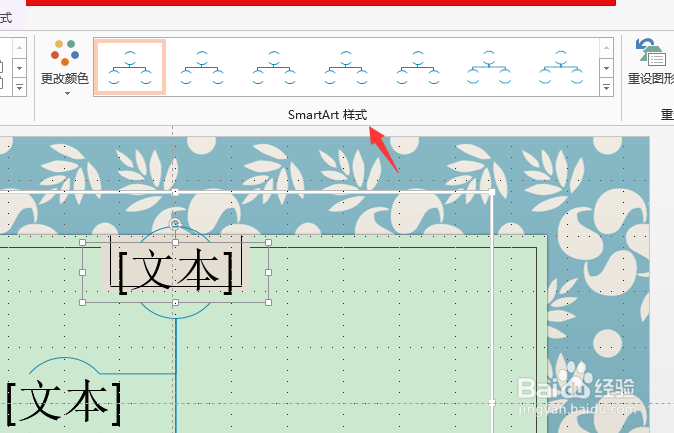
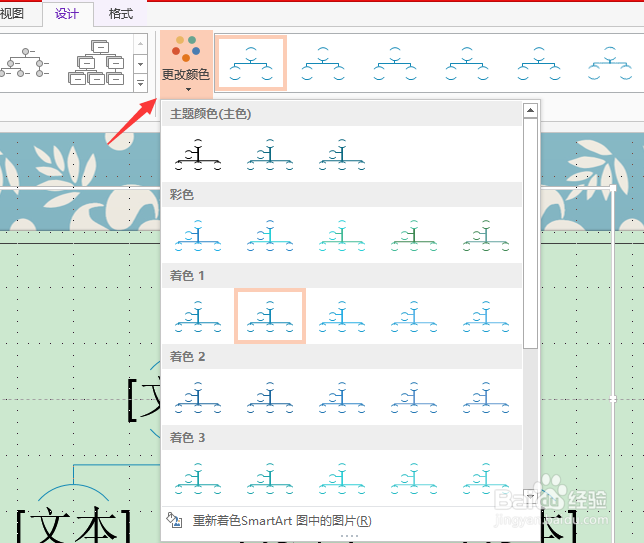
3、选择完成后,图形样式即可发生改变。单击“更改颜色”下拉列表按钮,在
打开的下拉列表中选择一种颜色样式,如图所示。
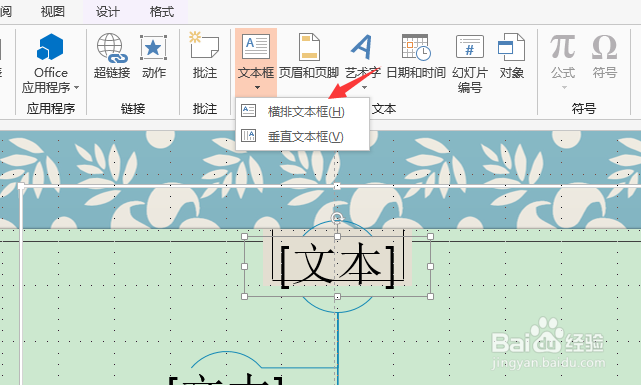
4、为图形添加标题。选择“插入”选项卡,在“文本”组中单击“文本框”下
拉列表按钮,在打开的下拉列表中选择“横排文本框”选项,如图所示。
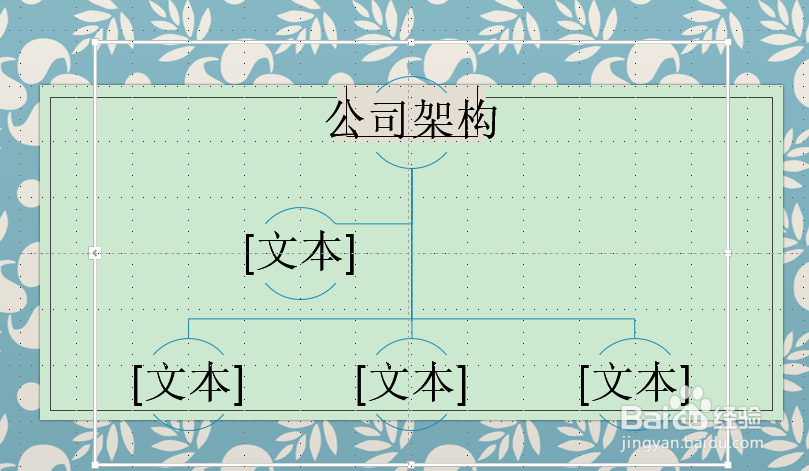
5、在文本框中输入文本后,其效果显示如图所示。
1、1、打开文件,选择“插入”选项卡,在“插入”组中单击“SmartArt图形”对话框,在左侧列表中选择“层次结构”类别,在样式框中选择一种图形样式,然后单击“确定”按钮。
2、此时幻灯片中即可创建选择的图形,同时弹出“SmartArt工具”选项,选择
“设计”选项卡,在“SmurtAn样式”组中单击下拉列表按钮,在打开的下拉列表中选择一种样式。
3、选择完成后,图形样式即可发生改变。单击“更改颜色”下拉列表按钮,在
打开的下拉列表中选择一种颜色样式。
4、为图形添加标题。选择“插入”选项卡,在“文本”组中单击“文本框”下
拉列表按钮,在打开的下拉列表中选择“横排文本框”选项。
5、在文本框中输入文本后,其效果就显示出来了。
