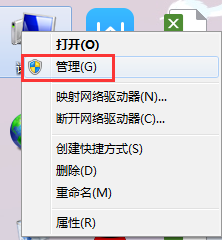
1、有时候是Windows Image Acquisitionm服务没有启动,这种情况首先打开电脑用鼠标点击电脑桌面上的“计算机”图标,然后选择“管理”选项。
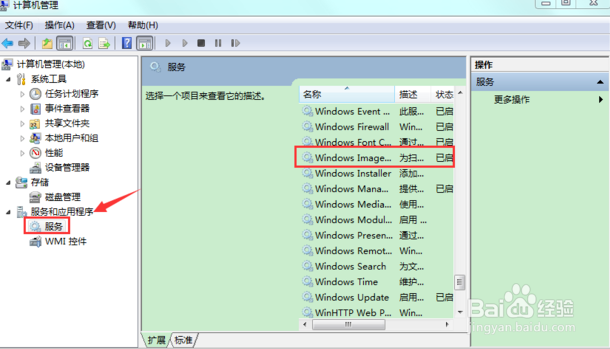
2、紧接着在打开的计算机管理界面中展开左边的“服务和应用程序——服务”。再在右边的窗口中找到并双击“WindowsImageAcquisition”。
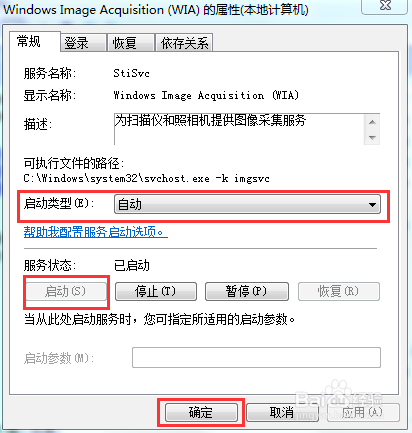
3、然后在出现的页面中的“常规”选项卡,在下面将启动类型修改为“自动”,并点击“启动”后点击“确定”就可以了。
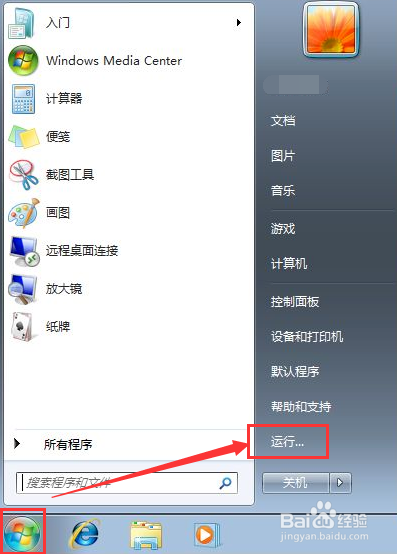
4、还有一种情况是相关的注册表参数没有被写入,在这种情况下点击“开始”菜单中的“运行”选项并打开。
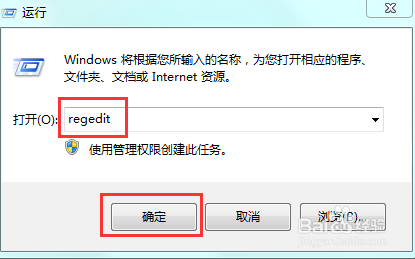
5、然后在”运行“页面中”打开“的条框中输入“regedit”,打开注册表编辑器。
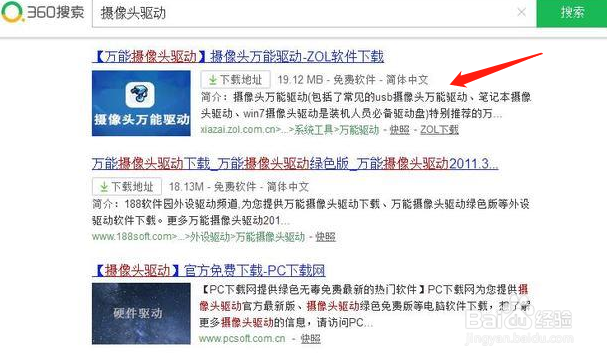
6、在打开的注册表编辑器界面中依次展开定位到HKEY_LOCAL_MACHINE/SOFTWARE/Microsoft/Windows/CurrentVersion/Explorer/MyComputer/NameSpace/DelegateFolders项;然后在窗口右边中找到“DelegateFolders”并用鼠标右键选择“新建项”,然后将新建的项命名为“{E211B736-43FD-11D1-9EFB-0000F8757FCD}”;最后在“{E211B736-43FD-11D1-9EFB-0000F8757FCD}”项的右边窗口中双击名称为默认的数值,在弹出的编辑字符串对话框下输入“扫描仪和照相机”,单击“确定”即可生效。摄像头的话可以去网上下载一个摄像头驱动进行安装即可。
1、1.首先打开电脑用鼠标点击电脑桌面上的“计算机”图标,然后选择“管理”选项。在打开的计算机管理界面中展开左边的“服务和应用程序——服务”。再在右边的窗口中找到并双击“WindowsImageAcquisition”。然后在出现的页面中的“常规”选项卡,在下面将启动类型修改为“自动”,并点击“启动”后点击“确定”就可以了
2.还有一种情况是相关的注册表参数没有被写入,在这种情况下点击“开始”中的“运行”。在”运行“页面中”打开“的条框中输入“regedit”,打开注册表编辑器。
3.定位到HKEY_LOCAL_MACHINE/SOFTWARE/Microsoft/Windows/CurrentVersion/Explorer/MyComputer/NameSpace/DelegateFolders项;然后在窗口右边中找到“DelegateFolders”并用鼠标右键选择“新建项”,然后将新建的项命名为“{E211B736-43FD-11D1-9EFB-0000F8757FCD}”;最后在“{E211B736-43FD-11D1-9EFB-0000F8757FCD}”项的右边窗口中双击名称为默认的数值,在弹出的编辑字符串对话框下输入“扫描仪和照相机”,单击“确定”即可生效。
4.摄像头的话可以去360浏览器上下载一个摄像头驱动进行安装即可。
