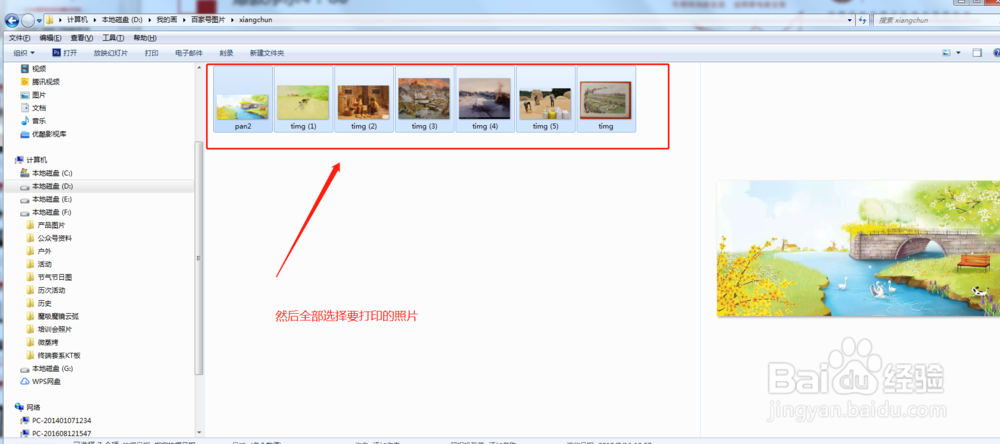
1、首选把要打印的图片保存在一个文件夹里,按住键盘上Ctrl键点选要打印的图片,打几张选几张。

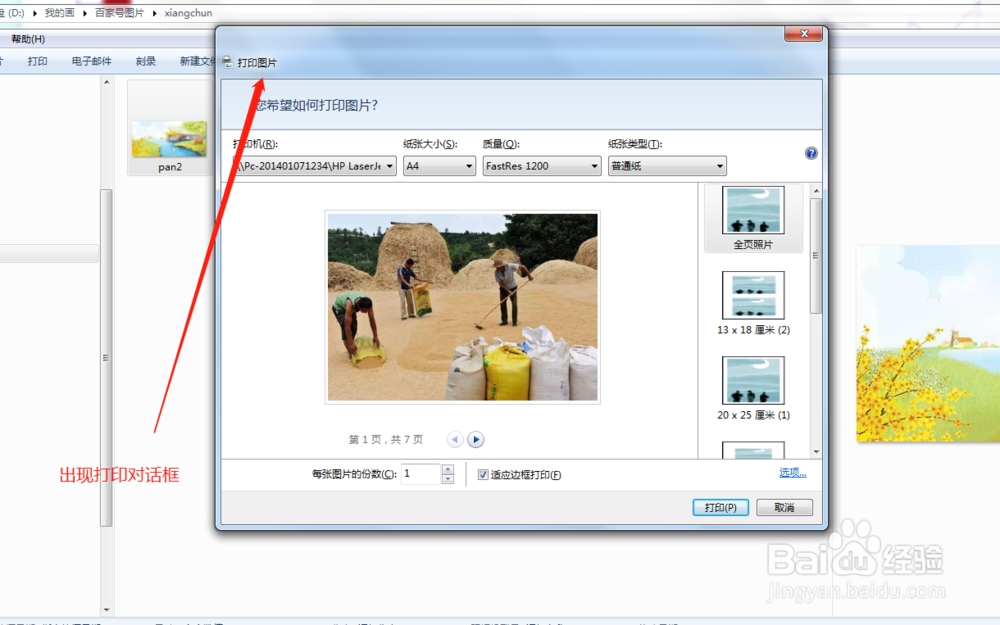
2、第二步点右键打印,调出打印对话框,如图所示。

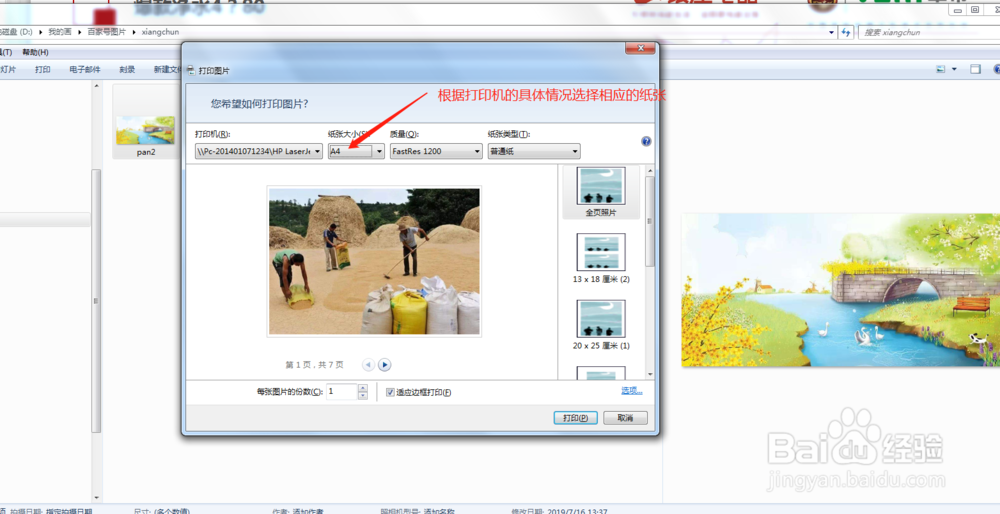
3、第三步,根据打印机机的配置以及你的打印需求,选择纸张,我们演示用的是A4 纸,然后看对话框右栏,有对应的选项,刚才选择几张你就对应找到相应的页面模板,有2张,4张、6张、9张等等,不同的模板,假如你要打印9张,你选择好9张的模板就可以了,点击右下角打印按钮,就可以了,打印机会自动打出你想要的图片,十分简单吧。


时间:2026-04-21 23:46:43
1、首选把要打印的图片保存在一个文件夹里,按住键盘上Ctrl键点选要打印的图片,打几张选几张。
2、第二步点右键打印,调出打印对话框,如图所示。
3、第三步,根据打印机机的配置以及你的打印需求,选择纸张,我们演示用的是A4 纸,然后看对话框右栏,有对应的选项,刚才选择几张你就对应找到相应的页面模板,有2张,4张、6张、9张等等,不同的模板,假如你要打印9张,你选择好9张的模板就可以了,点击右下角打印按钮,就可以了,打印机会自动打出你想要的图片,十分简单吧。
