PS中如何复制图层到另一个画布

 时间:2026-02-14 06:58:20

1、打开PSD文件

先打开一个PSD文件,文件必须是分层的才可以复制图层。

PS中如何复制图层到另一个画布

2、点击文件>新建

点顶部菜单栏的“文件”选项,在下拉菜单中点击“新建”选项,创建一张新画布。

PS中如何复制图层到另一个画布

3、设置新建画布参数后点击确定

在弹出的新建对话框中,我们要设置新建画布的宽度和高度还有背景颜色,设置完成后,点击确定。

PS中如何复制图层到另一个画布

4、把新建好的画布拖下来

我们把新建好的画布用鼠标拖下来,松开鼠标,让它自己单独一个窗口。

PS中如何复制图层到另一个画布

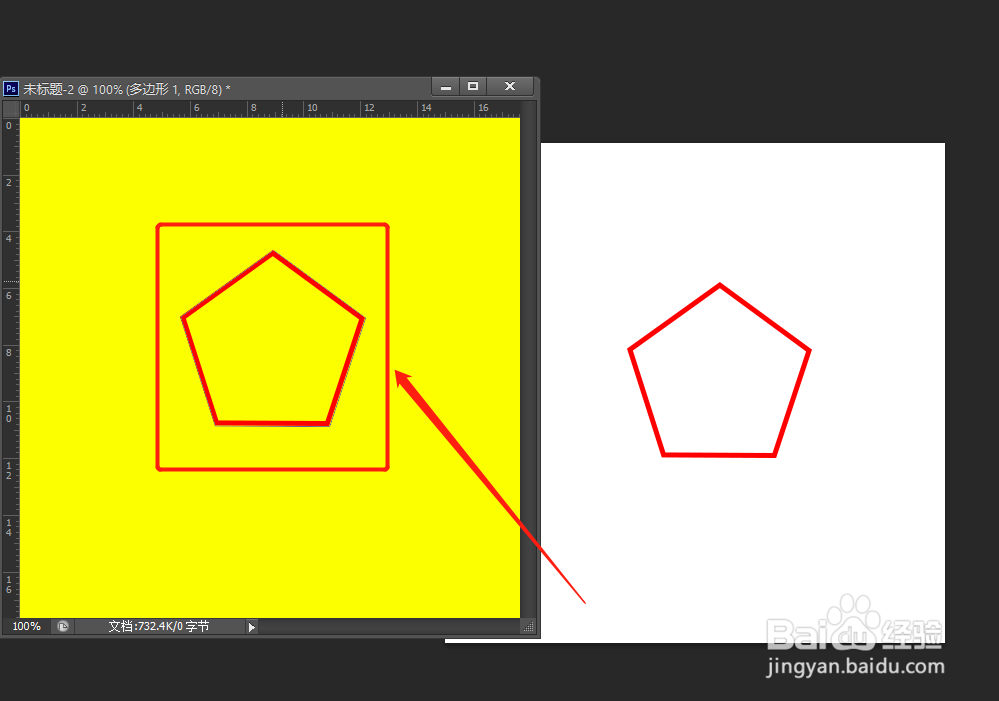
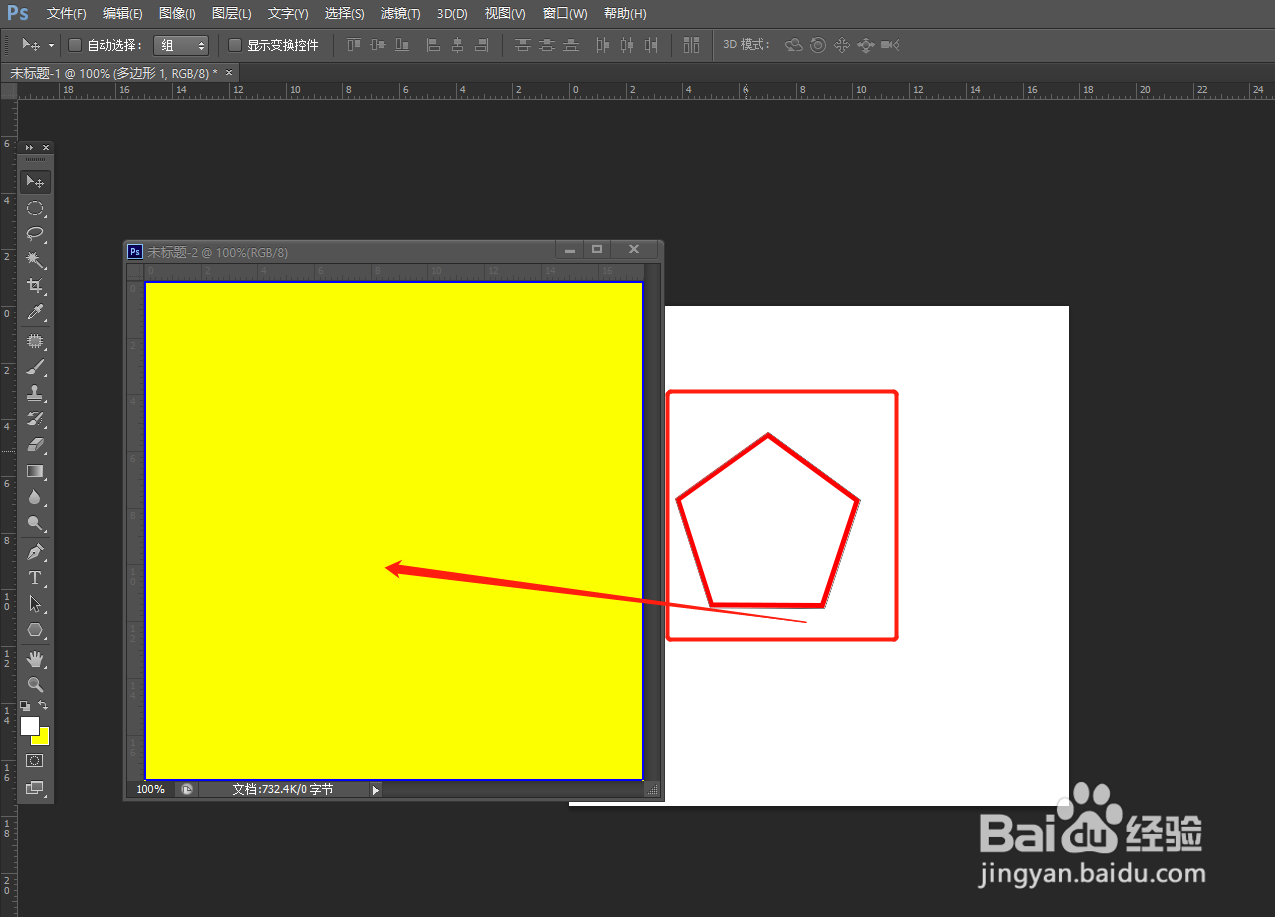
5、把图层用鼠标拖到新建的画布中去

这时我们用鼠标拖动画布上的图层,拖动到新画布上面后,松开鼠标,松开鼠标后发现新画布上面也有了该图层。
PS中如何复制图层到另一个画布

PS中如何复制图层到另一个画布

  • ps怎么复制图层到另一个ps文件
  • PS图框工具怎么用?
  • ps怎么选中图层
  • ps矩形怎么填充颜色
  • PS怎么填充颜色?
  • 热门搜索
    玉龙雪山在哪里个城市 如何学习英语 u盘删除的文件在哪里 公司倒闭员工怎么赔偿 如何查询社保卡余额 赛欧怎么样 若尔盖旅游攻略 如何快速睡眠 如何锻炼记忆力 湘西凤凰旅游