Win10右键点击此电脑无法打开管理窗口怎么办

 时间:2026-02-16 05:11:54

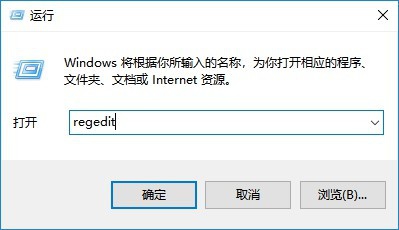
1、在Windows10桌面,右键点击左下角的开始按钮,在弹出菜单中选择“运行”菜单项。

Win10右键点击此电脑无法打开管理窗口怎么办

2、在打开的运行窗口中,输入命令regedit,然后点击确定按钮。

Win10右键点击此电脑无法打开管理窗口怎么办

3、在打开的注册表编辑器窗口中定位到计算机\HKEY_LOCAL_MACHINE\SOFTWARE\Classes\CLSID\{20D04FE0-3AEA-1069-A2D8-08002B30309D}\shell\Manage\command注册表项

Win10右键点击此电脑无法打开管理窗口怎么办

4、右键点击右侧窗口中的“默认”注册表键值,在弹出菜单中选择“修改”菜单项。

Win10右键点击此电脑无法打开管理窗口怎么办

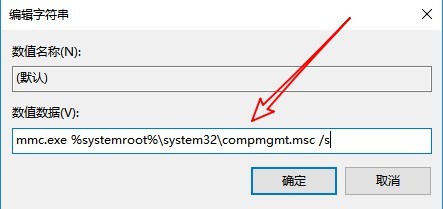
5、这时就会打开该注册表键值的编辑字符串窗口,默认的数值数据为%SystemRoot%\systme32\CompMgmtLaucher.exe

Win10右键点击此电脑无法打开管理窗口怎么办

6、我们把其修改为mmc.exe %systemroot%\system32\compmgmt.msc /s“,最后点击确定按钮,重新启动计算机后,发现现在管理菜单可以正常打开了。
Win10右键点击此电脑无法打开管理窗口怎么办

  • 如何管理开机启动程序
  • 怎么一键关闭windows系统所有正在运行的程序
  • 4-15.二维基本图元“圆弧”2
  • win10下控制面板打开后全部空白怎么办?
  • 如何在win10电脑中关闭msiexec.exe进程
  • 热门搜索
    病例怎么写 动感单车减肥 手机游戏攻略 青海湖游玩攻略 哈尔滨美食攻略 白色口罩正反面怎么区分 excel中怎么换行 附件炎怎么治 酒后胃难受怎么办 呼伦贝尔旅游攻略