1、首先我们打开自己的gimp工具。

2、处理图片的时候我们会建立多个图层。
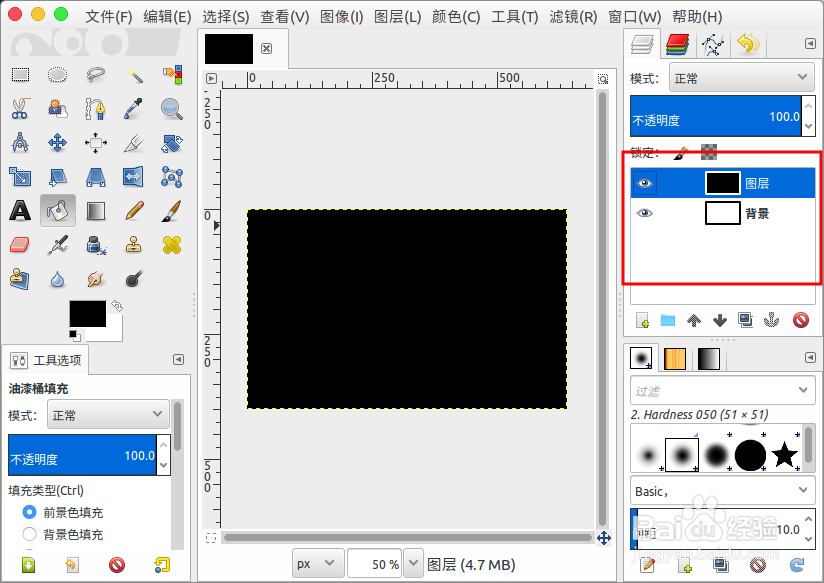
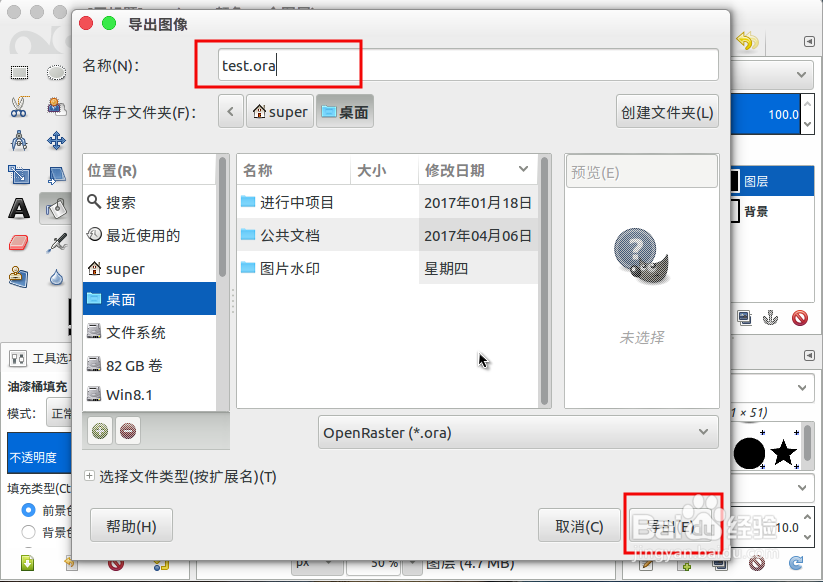
3、现在我们要把这里面的两个图层,一个黑的一个白的直接导出为图片,可以选择“文件”--“导出为”。

4、填写名称,要使用ora后缀格式然后导出。
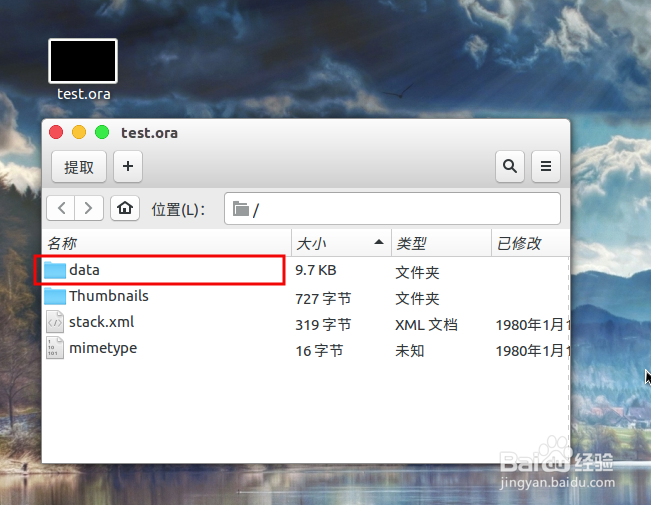
5、我们可以使用7z等解压工具打开,在里面有一个“data”的文件夹。
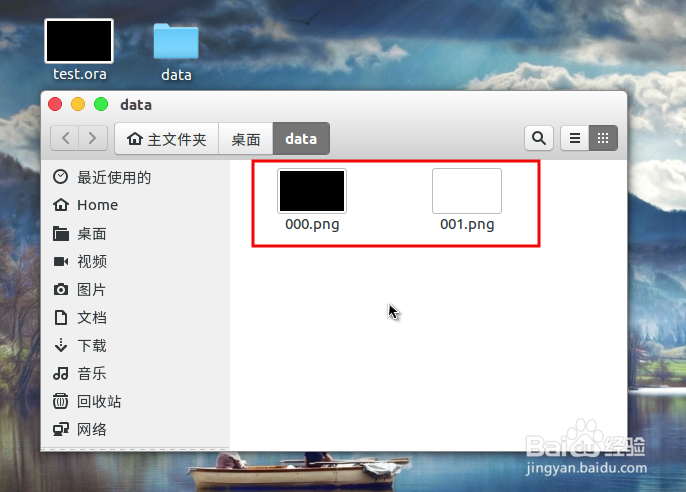
6、提取data文件夹,打开后我们在里面就可以得到图层的图片,一张黑的一张白的。
时间:2026-04-25 05:21:58
1、首先我们打开自己的gimp工具。
2、处理图片的时候我们会建立多个图层。
3、现在我们要把这里面的两个图层,一个黑的一个白的直接导出为图片,可以选择“文件”--“导出为”。
4、填写名称,要使用ora后缀格式然后导出。
5、我们可以使用7z等解压工具打开,在里面有一个“data”的文件夹。
6、提取data文件夹,打开后我们在里面就可以得到图层的图片,一张黑的一张白的。
