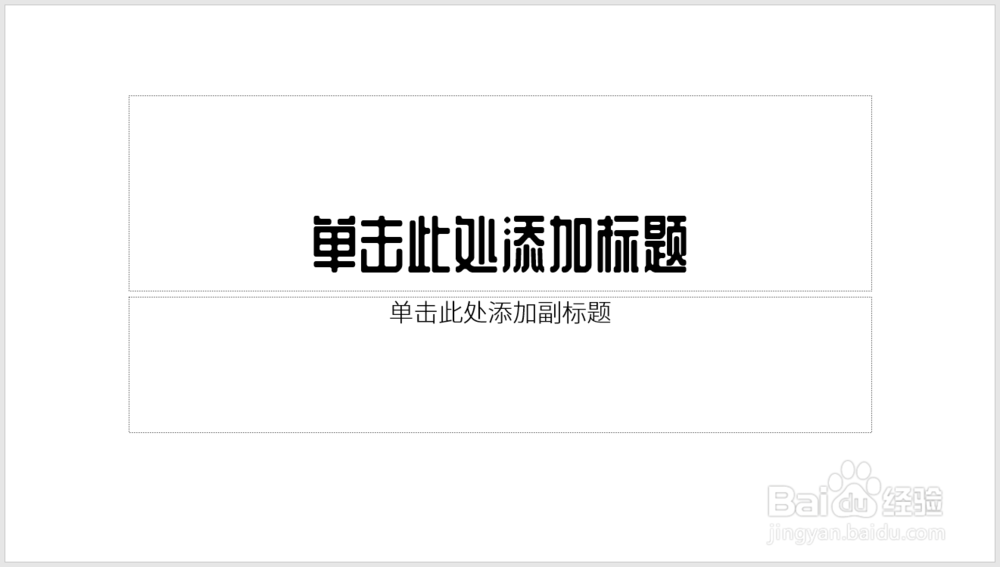
1、打开PPT,建立空白演示文稿。
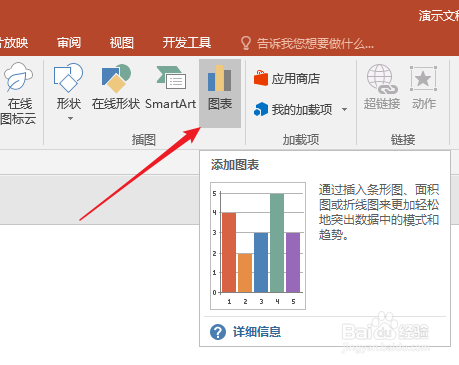
2、点击插入图表。
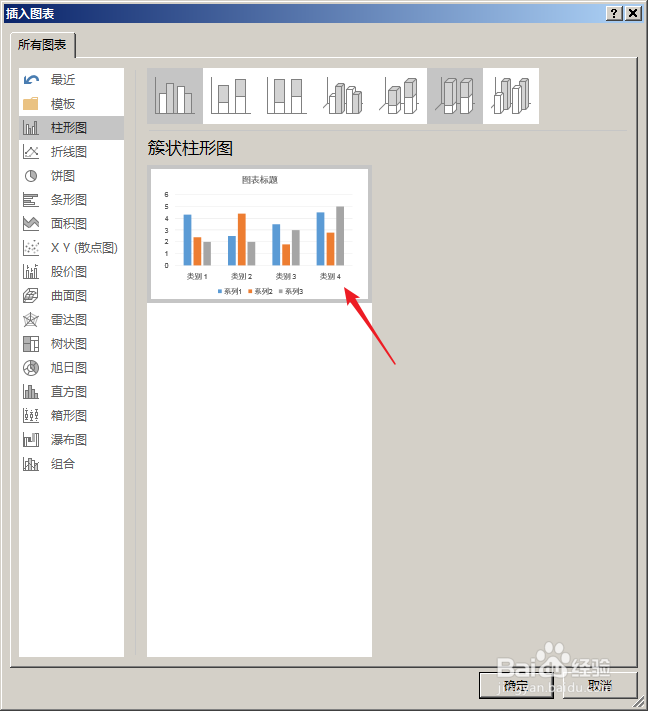
3、作为示例,选择常见的柱状图。
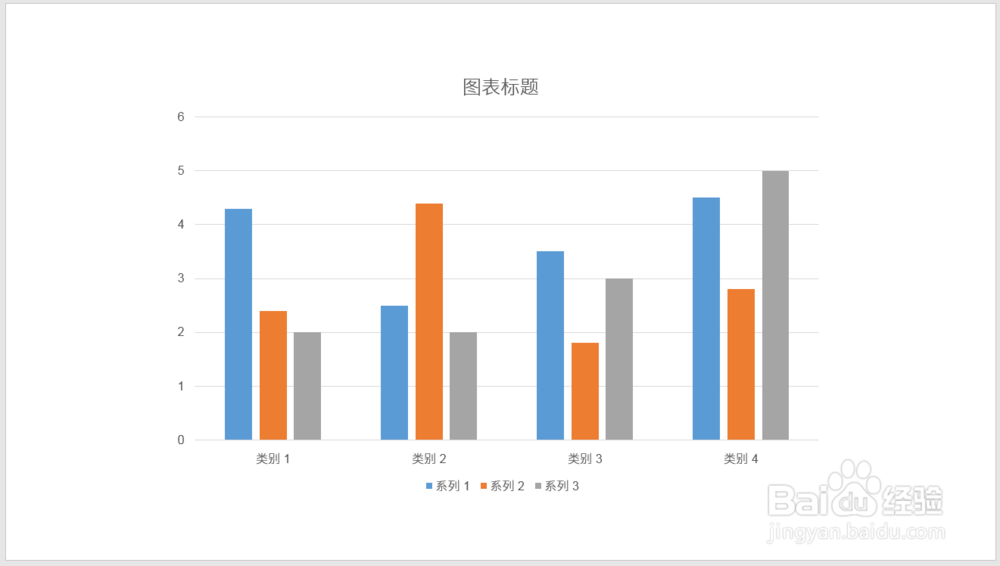
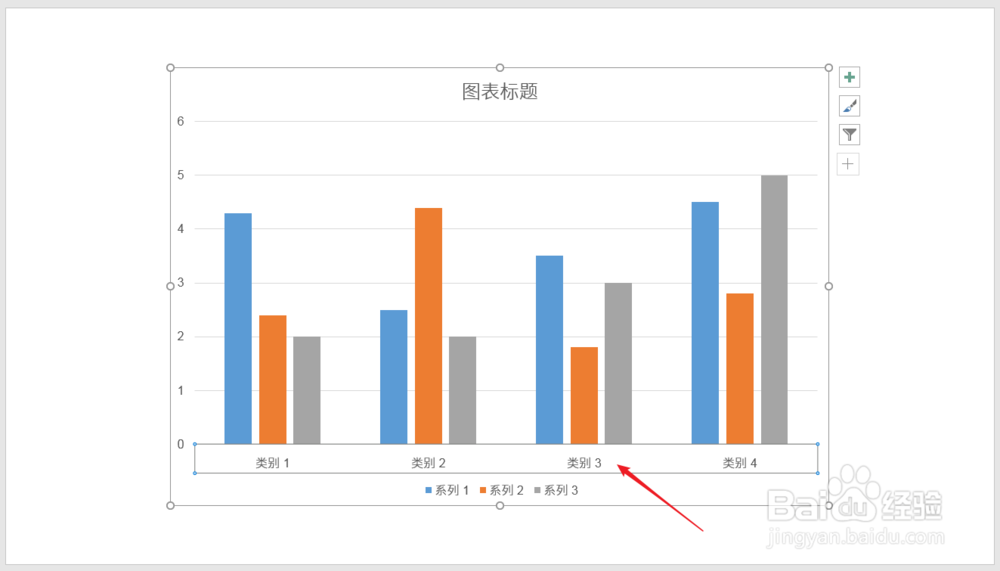
4、则得到一个默认样式的柱状图。
5、然后鼠标左键双击横坐标轴。
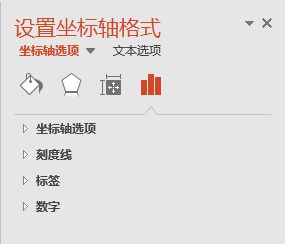
6、在右侧就会打开坐标轴设置窗口。
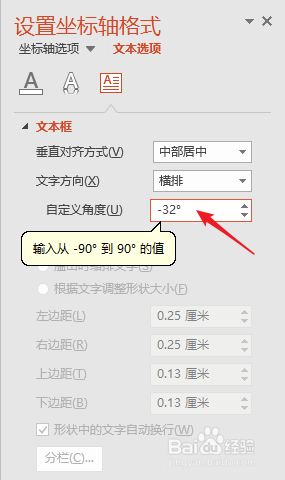
7、点击文本框,在【自定义角度】中输入-90度到90度的角度数字。
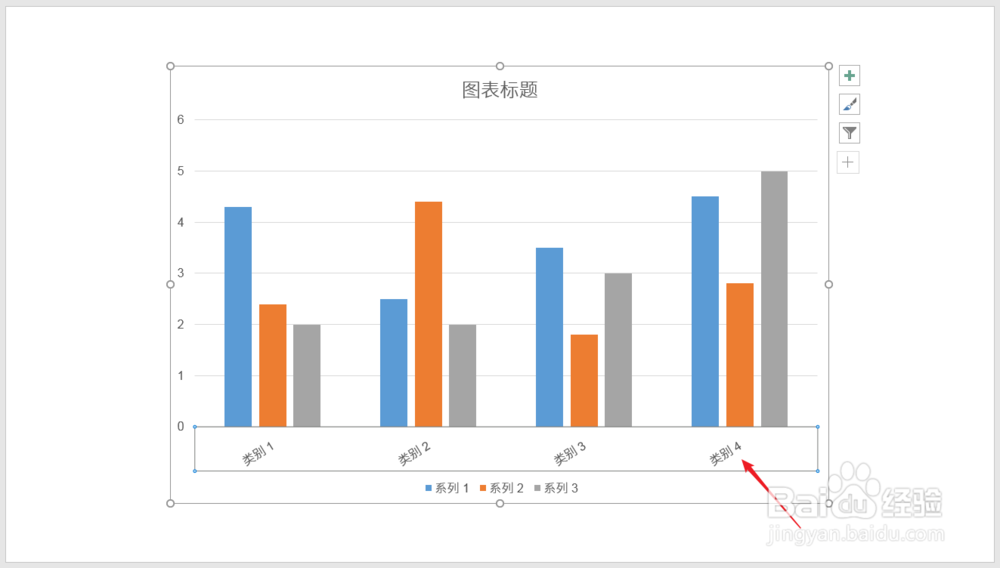
8、则图表中的横坐标轴的文字就变成倾斜的了。
时间:2026-04-21 21:58:58
1、打开PPT,建立空白演示文稿。
2、点击插入图表。
3、作为示例,选择常见的柱状图。
4、则得到一个默认样式的柱状图。
5、然后鼠标左键双击横坐标轴。
6、在右侧就会打开坐标轴设置窗口。
7、点击文本框,在【自定义角度】中输入-90度到90度的角度数字。
8、则图表中的横坐标轴的文字就变成倾斜的了。
