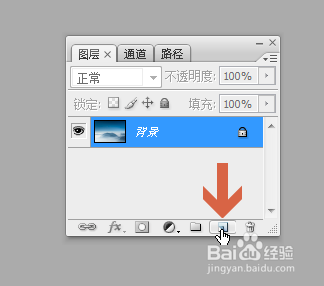
1、先点击图层面板中图示的新建按钮新建一个图层。
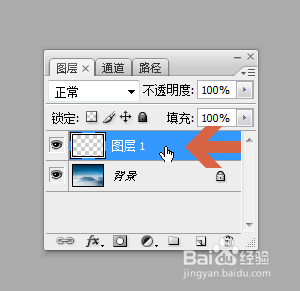
2、让新建图层处于选中状态。
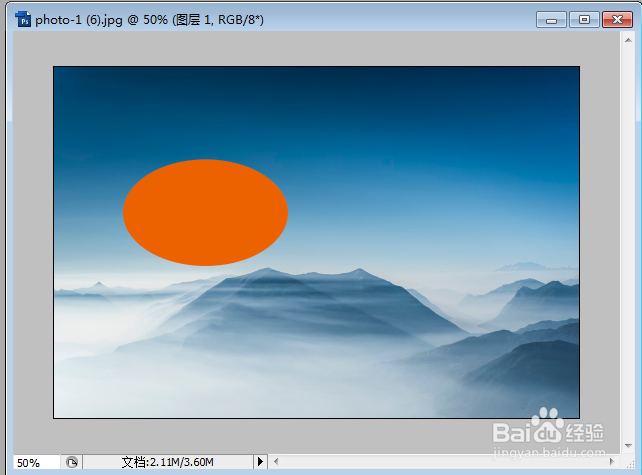
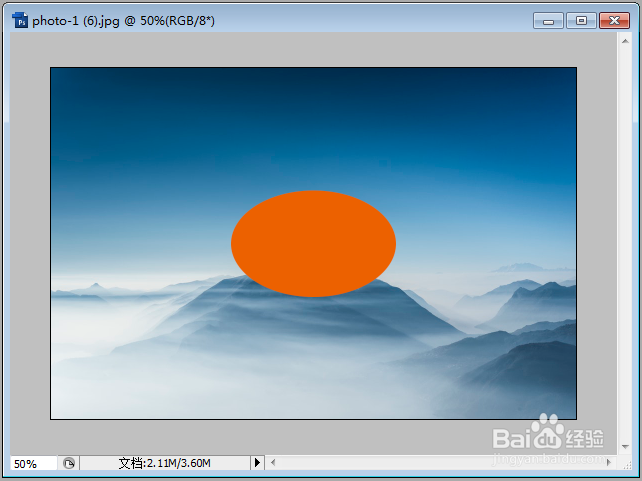
3、绘制一个图形,此时所绘的图形会在新建的图层中。
4、绘制图形后按住键盘的Ctrl键不放,点击选择图层和图片所在的图层。二者会都处于选中状态。

5、点击【移动工具】。
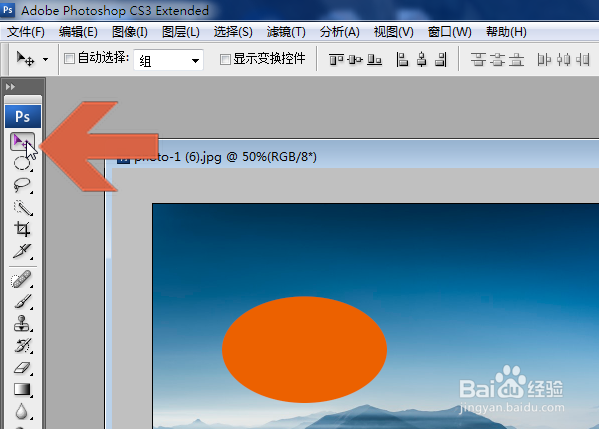
6、点击【移动工具】后,菜单栏下方会出现对齐按钮。点击图示的水平居中和垂直居中对齐按钮。


7、这样,所画的图形就自动处于图片的中间了。
时间:2026-04-22 17:56:25
1、先点击图层面板中图示的新建按钮新建一个图层。
2、让新建图层处于选中状态。
3、绘制一个图形,此时所绘的图形会在新建的图层中。
4、绘制图形后按住键盘的Ctrl键不放,点击选择图层和图片所在的图层。二者会都处于选中状态。
5、点击【移动工具】。
6、点击【移动工具】后,菜单栏下方会出现对齐按钮。点击图示的水平居中和垂直居中对齐按钮。
7、这样,所画的图形就自动处于图片的中间了。
