1、点击电脑桌面底部”115浏览器“图标,进入115浏览器。

2、点击右上角”剪刀“图标即”截图“图标,进入截图功能界面。
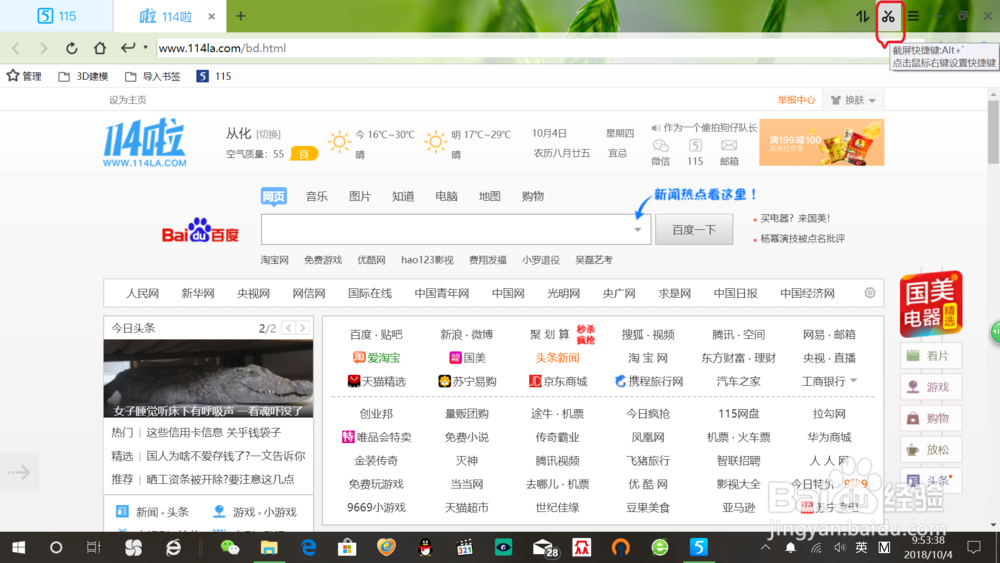
3、鼠标点击选取截图范围,即可进行截图。
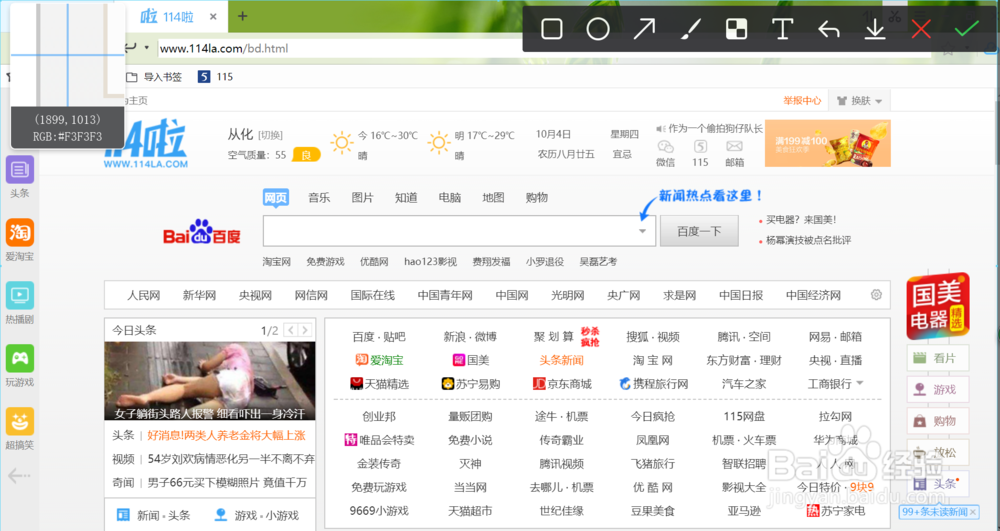
4、点击上方弹出的功能条中的”马赛克工具“,进入马赛克工具。

5、设置画笔大小及模糊度,对需要打上马赛克的地方进行涂抹,即可打上马赛克。
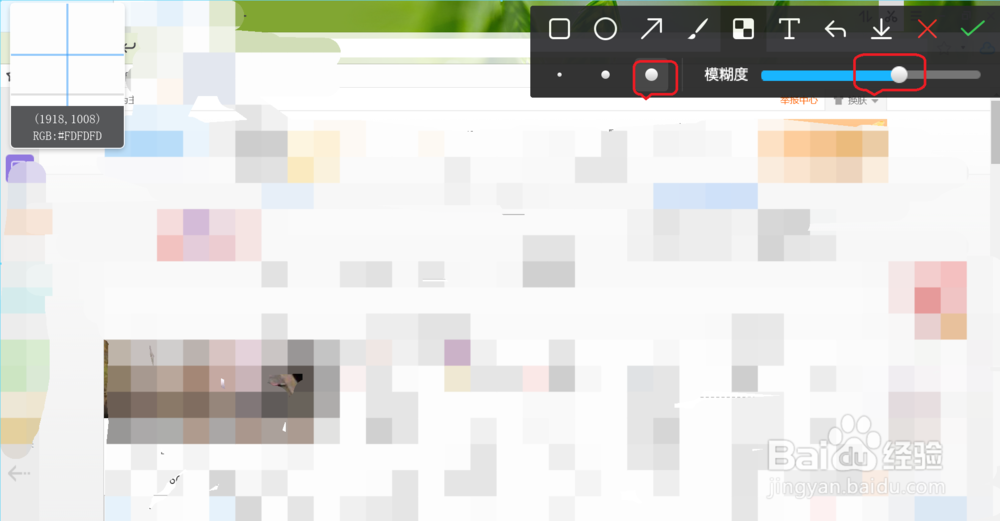
6、点击上方弹出的功能条中的”下载“图标,即可保存打上马赛克的截图。

时间:2026-04-22 18:09:18
1、点击电脑桌面底部”115浏览器“图标,进入115浏览器。
2、点击右上角”剪刀“图标即”截图“图标,进入截图功能界面。
3、鼠标点击选取截图范围,即可进行截图。
4、点击上方弹出的功能条中的”马赛克工具“,进入马赛克工具。
5、设置画笔大小及模糊度,对需要打上马赛克的地方进行涂抹,即可打上马赛克。
6、点击上方弹出的功能条中的”下载“图标,即可保存打上马赛克的截图。
